

















Table of Contents
- Wichtige Punkte
- GitHub-Automatisierung mit Cursor: Eine neue Ära
- Schritt-für-Schritt-Anleitung: GitHub-Aufgaben automatisieren
- Wie man GitHub MCP Server richtig verwendet
- Vorteile und Nachteile der GitHub-Automatisierung mit Cursor
- Häufig gestellte Fragen
- Verwandte Fragen


GitHub-Automatisierung mit Cursor: Eine neue Ära
Was ist Cursor und warum ist es revolutionär?
Cursor ist mehr als nur ein Code-Editor. Es ist eine intelligente Entwicklungsumgebung, die darauf ausgelegt ist, Ihre Produktivität zu steigern und Ihre Workflows zu vereinfachen. Durch die Integration von KI-gestützten Tools und Automatisierungsfunktionen ermöglicht Cursor es Ihnen, Aufgaben schneller und effizienter zu erledigen. Einer der größten Vorteile von Cursor ist die Möglichkeit, GitHub-Aufgaben direkt in der IDE zu verwalten, ohne auf das Terminal angewiesen zu sein. Dies spart nicht nur Zeit, sondern reduziert auch das Fehlerrisiko, das bei der manuellen Eingabe von Befehlen im Terminal entstehen kann.
Kernvorteile von Cursor:
- KI-gestützte Code-Vervollständigung: Cursor schlägt intelligent Code-Schnipsel vor, basierend auf dem Kontext Ihres Projekts. Dies beschleunigt die Entwicklung und reduziert Tippfehler.
- Automatische Fehlererkennung: Cursor identifiziert potenzielle Fehler in Ihrem Code und schlägt Lösungen vor, bevor diese zu Problemen werden können.
- GitHub-Integration: Verwalten Sie Ihre GitHub-Repositorys, erstellen Sie Branches und führen Sie Commits direkt in Cursor durch.
- Terminal-freie Workflows: Automatisieren Sie Aufgaben wie die Erstellung von Repositorys und das Hinzufügen von Dateien, ohne das Terminal zu verwenden.
Das Model Context Protocol (MCP): Die Grundlage der Automatisierung
Das Model Context Protocol (MCP) ist ein Open-Source-Protokoll, das die nahtlose Integration von KI-Anwendungen und externen Datenquellen in Ihre Entwicklungsumgebung ermöglicht.
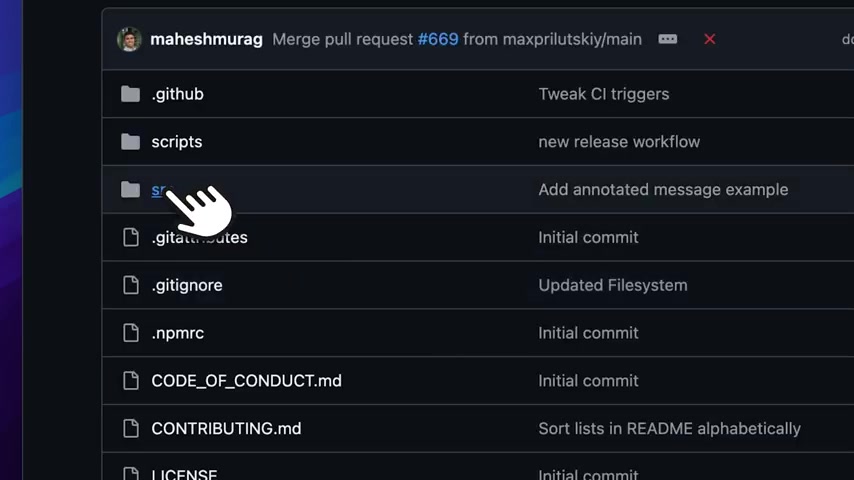
Im Kontext von Cursor ermöglicht MCP die Nutzung von MCP-Servern, um Tools und Automatisierungsfunktionen in die IDE zu integrieren. Diese Tools können verwendet werden, um Aufgaben wie die Erstellung von Repositorys, das Hinzufügen von Dateien und das Erstellen von Pull-Requests zu automatisieren.
MCP-Server:
MCP-Server sind spezielle Anwendungen, die Tools und Automatisierungsfunktionen über das MCP-Protokoll bereitstellen. Diese Server können lokal auf Ihrem Rechner oder in der Cloud gehostet werden. Durch die Verbindung von Cursor mit einem MCP-Server können Sie die Vorteile der darin enthaltenen Tools und Automatisierungsfunktionen nutzen.
Beispiele für MCP-Tools:
create_repository: Erstellt ein neues GitHub-Repository mit dem angegebenen Namen und der angegebenen Sichtbarkeit.push_files: Fügt Dateien zu einem GitHub-Repository hinzu und führt einen Commit durch.create_pull_request: Erstellt einen neuen Pull-Request für ein GitHub-Repository.
Die Installation und Konfiguration des GitHub-MCP-Servers
Bevor Sie die Vorteile der GitHub-Automatisierung in Cursor nutzen können, müssen Sie den GitHub-MCP-Server installieren und konfigurieren.
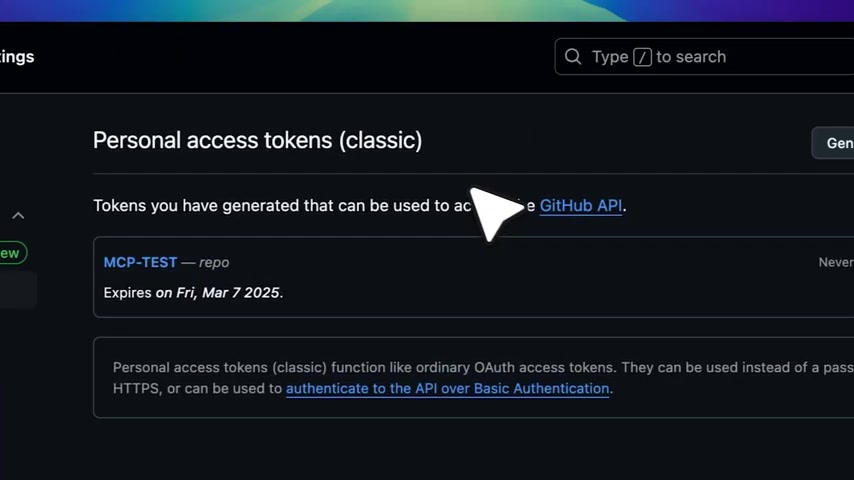
Dieser Prozess umfasst die folgenden Schritte:
- Erstellung eines persönlichen Zugriffstokens: Um Cursor den Zugriff auf Ihre GitHub-Repositorys zu ermöglichen, benötigen Sie einen persönlichen Zugriffstoken. Gehen Sie dazu in Ihre GitHub-Einstellungen, wählen Sie "Developer settings" und dann "Personal access tokens". Erstellen Sie einen neuen Token mit den erforderlichen Berechtigungen (repo).
- Installation des GitHub-MCP-Servers: Verwenden Sie NPX, um den GitHub-MCP-Server zu installieren. Öffnen Sie Ihr Terminal und führen Sie den folgenden Befehl aus:
GITHUB_PERSONAL_ACCESS_TOKEN=Ihr_Persönlicher_Zugriffstoken npx -y @modelcontextprotocol/server-githubErsetzen Sie
Ihr_Persönlicher_Zugriffstokendurch Ihren tatsächlichen persönlichen Zugriffstoken. - Hinzufügen des MCP-Servers zu Cursor: Öffnen Sie die Cursor-Einstellungen und navigieren Sie zum Abschnitt "MCP". Klicken Sie auf "Add new MCP server" und geben Sie die folgenden Informationen ein:
- Name: GitHub-MCP
- Type: Command
- Command:
bash /Pfad/zu/Ihrem/Script.shErsetzen Sie/Pfad/zu/Ihrem/Script.shdurch den tatsächlichen Pfad zu dem Script, das Sie im vorherigen Schritt erstellt haben.
- Aktivieren des Agent-Modus: Stellen Sie sicher, dass der Agent-Modus in Cursor aktiviert ist, um die automatisierten Tools nutzen zu können. Sie finden diese Option in den Cursor-Einstellungen.
Schritt-für-Schritt-Anleitung: GitHub-Aufgaben automatisieren
Repository erstellen
Die Erstellung eines neuen GitHub-Repositorys ist mit Cursor denkbar einfach.
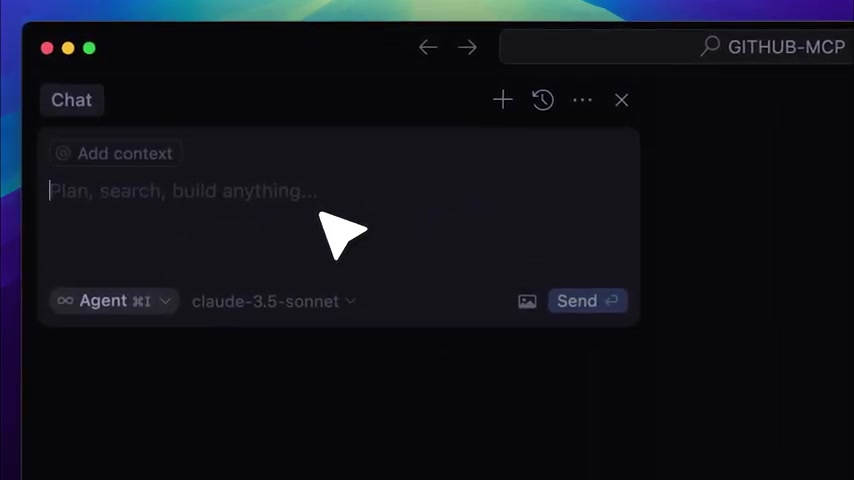
Anstatt das Terminal zu bemühen, können Sie einfach eine Anfrage im Chat-Fenster von Cursor stellen:
Erstelle ein Repository namens 'testing' und es soll öffentlich sein..Cursor ruft dann den MCP-Server auf und verwendet das Tool create_repository, um das Repository automatisch zu erstellen. Sie können dann überprüfen, ob das Repository erfolgreich erstellt wurde, indem Sie zu Ihrem GitHub-Dashboard navigieren.
Schritte:
- Geben Sie den Befehl in das Chat-Fenster ein.
- Bestätigen Sie die Anfrage, wenn Cursor das MCP-Tool aufruft.
- Überprüfen Sie Ihr GitHub-Dashboard, um das neue Repository zu sehen.
Eine HTML-Datei hinzufügen und pushen
Auch das Hinzufügen von Dateien zu Ihrem Repository ist mit Cursor ein Kinderspiel. Um beispielsweise eine einfache HTML-Datei mit einer Begrüßungsnachricht hinzuzufügen und zu pushen, können Sie die folgende Anfrage stellen:
Füge eine einfache HTML-Datei mit einer Begrüßungsnachricht zum Repo hinzu und pushe sieCursor verwendet das Tool push_files, um die HTML-Datei zu erstellen und zu Ihrem Repository hinzuzufügen. Sollte es zu Fehlern kommen, kann Cursor diese automatisch beheben, indem es ein anderes Tool, nämlich create_or_update_file, startet.
Schritte:
- Geben Sie den Befehl in das Chat-Fenster ein.
- Bestätigen Sie die Anfrage, wenn Cursor das MCP-Tool aufruft.
- Überprüfen Sie Ihr GitHub-Repository, um die neue HTML-Datei zu sehen.
Repository klonen
Um das Repository lokal zu klonen, können Sie folgenden Befehl nutzen.
git clone https://github.com/autometa-dev/testing.gitSchritte:
- Wählen Sie den Befehl direkt im Chat-Fenster aus.
- Öffnen Sie das Terminal um das Repository lokal zu klonen.







Most people like





























Melden
Bitte wählen Sie den Grund für Ihre Beschwerde
- 13 Gründe, warum du von Snapchat auf Textnachrichten umsteigen solltest
- 7 Leistungsstarke Spracherkennungs-Apps zur Steigerung der Produktivität
- 10 Beste Spracherkennungs-Tools für mühelose Transkription.
- 13 kostenlose Tools zum einfachen Transkribieren von Audio in Text
- 15 überraschende Möglichkeiten, wie Googles Sprache-zu-Text die Produktivität steigert
- 7 Beste kostenlose Online-Audio zu Text Transkriptionswerkzeuge
- 9 Tipps, um Sprache schneller und besser in Text umzuwandeln
- 13 Beste Spracherkennungssoftware für Windows 10 im Jahr 2023
- 7 Tipps zur Auswahl des besten Transkribierers für Audio zu Text
- 11 Gründe, warum Dragon Sprache-zu-Text Apps Spielveränderer sind
- 6 Geheimnisse, um Ihre Sprache-zu-Text-Transkription zu verbessern
- 6 brillante Möglichkeiten, um die Produktivität mit der Spracheingabe auf Ihrem MacBook zu steigern.
- 6 Möglichkeiten, wie Transkriptionssoftware Audio in Text umwandelt
- 8 Tipps zum professionellen Transkribieren von Sprache zu Text
- 6 Gründe, warum IBM Watson Sprache-zu-Text ein Spielveränderer ist.
- 14 starke Wege, wie Talk-to-Text Ihren Arbeitsablauf verbessert
- 12 Top Windows Spracherkennungssoftware für effiziente Transkription
- 12 bahnbrechende Vorteile von Apples Sprache-zu-Text-Technologie
- 9 leistungsstarke Anwendungsfälle für die AWS Sprache-zu-Text-Technologie
- 10 einfache Schritte, um YouTube-Videos in Text umzuwandeln
- transcription audio en texte
- online audio transcription
- free audio file transcription
- free ai audio transcription
- audio transcription service
- audio transcription online free
- audio transcription free online
- audio to transcription software
- audio and transcript
- ai audio transcription free
- voice recording to text converter
- translate voice recording to text
- record voice to text
- audio recording to text converter
- voice recording and transcription
- chatgpt voice to text
- gmail voice to text
- speech to text reader
- speech to text ai free
- speech to talk
- Revolutionizing Storytelling: From Novels to Screenplays with AI
- Create Engaging Animated Explainer Videos with a Free AI Tool
- Stop Multi-Subscribing: Benchmark Top AI Visual Models in One Canvas
- Best Seedance 2.5 API Provider: Every Price on the Market, Checked at Source
- AI OnlyFans: How to Generate $30,000/Month (Legally)
- Transform Your Script into an Engaging Video with AI Video Maker!
- AI Marketing Automation: A Comprehensive Guide for Small Businesses
- Midjourney Alternative for Anime Art Creators: Why PixAI May Be Better for Character Workflows
- 10 Things Most People Get Wrong About AI Image Search
- AI Girlfriend Apps: Top Choices Redefining Relationships 2025
- KI-Agenten selbst betreiben: Warum ein VPS die Basis für dein eigenes KI-Setup ist
- Warum E-Mail-Marketing im Zeitalter der generativen Suchmaschinenoptimierung unverzichtbar bleibt
- ChatGPT als Ihr persönlicher Rechtsberater: Eine umfassende Anleitung
- Google Gemini Nano Banana Pro: Revolutionäre KI-Bildbearbeitung 2025
- Nano Banana Pro: Googles Revolutionäre Bildgenerierung 2025
- KI-Bildgenerierung mit Nano Banana Pro: Ein umfassender Leitfaden 2025
- KI-gesteuerte Facebook-Automatisierung: Schritt-für-Schritt-Anleitung 2025
- Diss Track Analyse: Wie du musikalische Kritik verstehst
- ThreadMaster.ai: Der ultimative Leitfaden für virale Facebook-Inhalte
- Kreative Animationen erstellen: Ein umfassender Leitfaden mit KI-Tools

Copyright ©2026 toolify