

















Table of Contents
- 핵심 포인트
- 스마트아이콘 생성기 소개
- 스마트아이콘을 활용한 3D 맵 디자인 팁
- 스마트아이콘 생성기 사용 방법
- 가격 정보
- 장점 및 단점
- 핵심 기능
- 활용 사례
- 자주 묻는 질문 (FAQ)
- 관련 질문


스마트아이콘 생성기 소개
스마트아이콘 생성기란 무엇인가?
스마트아이콘 생성기는 3D 맵, 인포그래픽, 프레젠테이션 등 다양한 시각 자료에 사용되는 아이콘을 쉽고 빠르게 제작할 수 있도록 도와주는 프로그램입니다. 특히 3D 맵에 최적화된 아이콘을 제작하는 데 특화되어 있으며, 텍스트 레이어, 이미지 레이어, 벡터 도형 등 다양한 유형의 레이어를 지원하여 사용자가 원하는 대로 아이콘을 디자인할 수 있도록 돕습니다. 복잡한 디자인 기술 없이도 누구나 쉽게 사용할 수 있는 사용자 친화적인 인터페이스를 제공하며, 다양한 스타일과 편집 기능을 통해 개성 넘치는 아이콘을 제작할 수 있습니다. 스마트아이콘 생성기는 아이콘 제작 시간을 단축하고 효율성을 높여 3D 맵 제작 과정을 더욱 즐겁게 만들어 줄 것입니다.
스마트아이콘 생성기의 주요 기능
스마트아이콘 생성기는 3D 맵 제작에 필요한 다양한 기능을 제공합니다.
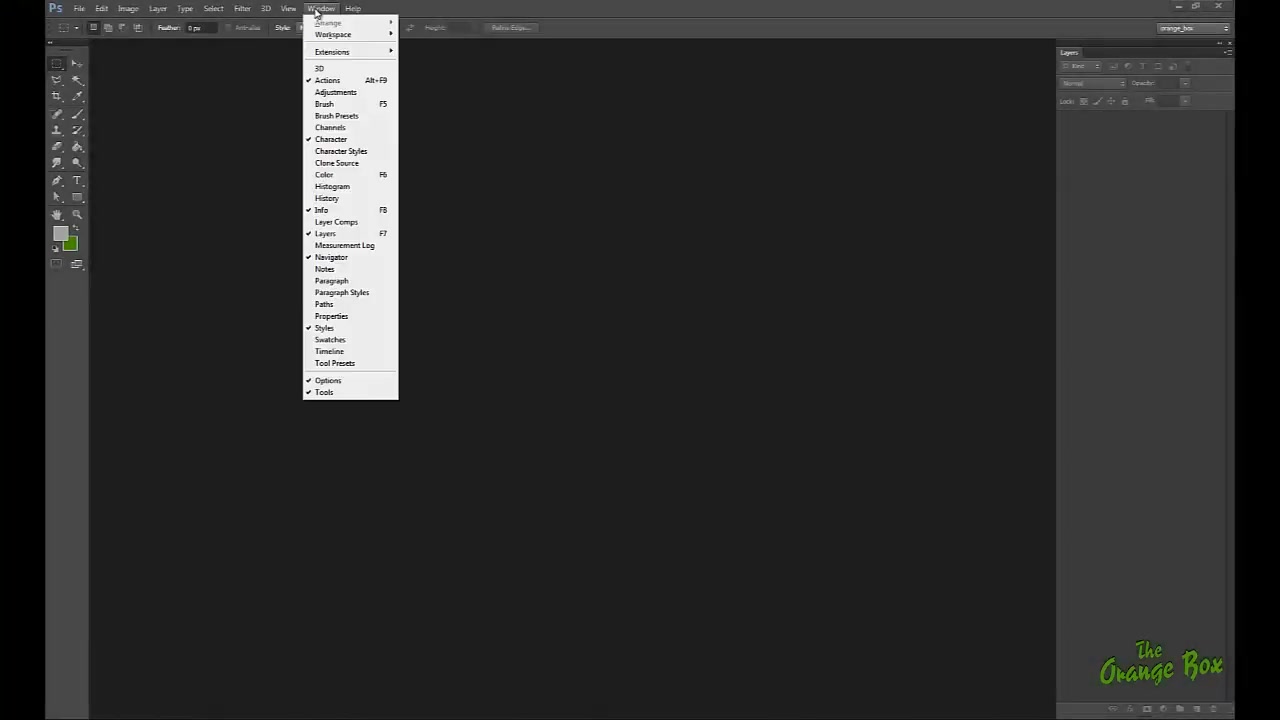
주요 기능은 다음과 같습니다.
- 다양한 레이어 지원: 텍스트 레이어, 이미지 레이어, 벡터 도형 등 다양한 유형의 레이어를 지원하여 사용자가 원하는 대로 아이콘을 디자인할 수 있습니다.
- 3D 시점 조절: 아이콘의 시점을 좌, 정면, 우측 등으로 자유롭게 조절하여 3D 맵에 최적화된 아이콘을 제작할 수 있습니다.
- 스타일 및 편집 기능: 아이콘의 스타일(입체감, 두께 등)과 그림자, 반사, 글로벌 라이트 등의 효과를 조절하여 개성 넘치는 아이콘을 제작할 수 있습니다.
- 간편한 저장: 제작된 아이콘을 다양한 크기(16x16, 32x32, 64x64 등)의 PNG 파일로 간편하게 저장할 수 있습니다.
- 직관적인 인터페이스: 누구나 쉽게 사용할 수 있는 사용자 친화적인 인터페이스를 제공합니다.
스마트아이콘 생성기 사용 방법
기본 사용법
스마트아이콘 생성기는 간단한 단계를 통해 아이콘을 제작할 수 있습니다.
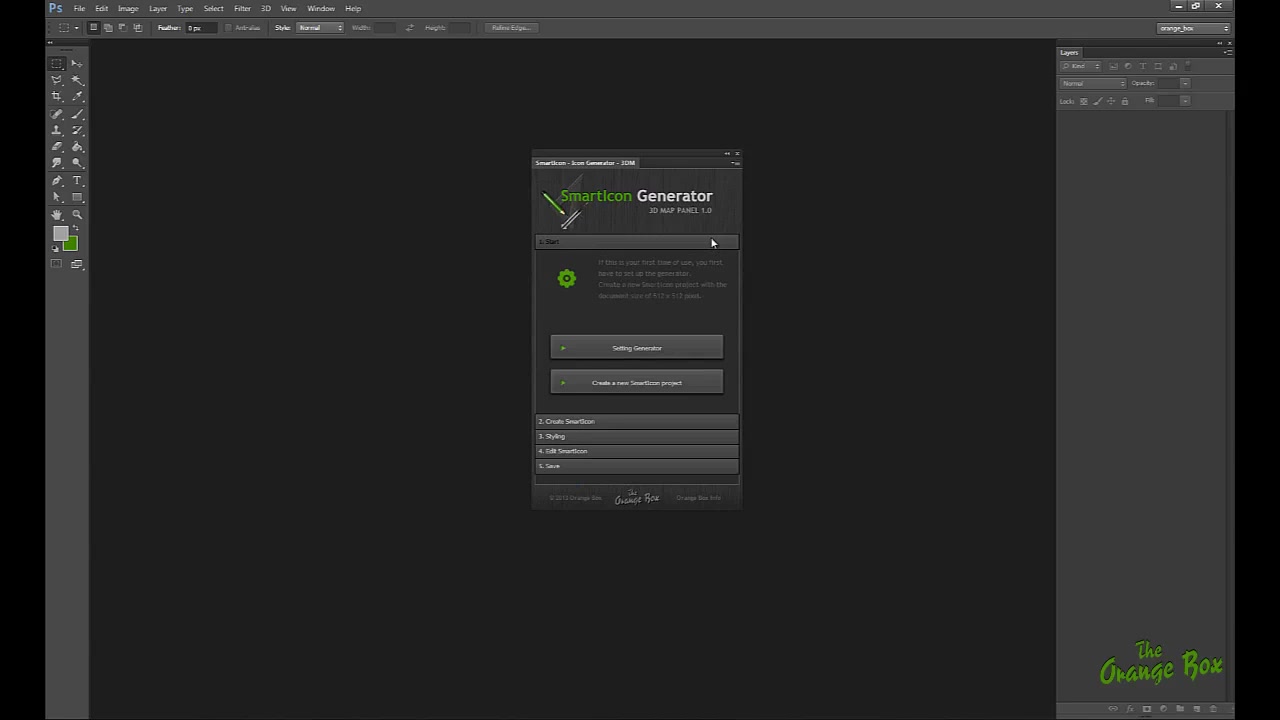
다음은 기본적인 사용 방법입니다.
- 프로젝트 생성: 'Create a new SmartIcon project' 버튼을 클릭하여 새로운 프로젝트를 생성합니다.
- 레이어 추가: 텍스트 레이어, 이미지 레이어, 벡터 도형 등 원하는 레이어를 추가합니다. 텍스트 레이어의 경우, 폰트, 크기, 색상 등을 자유롭게 설정할 수 있습니다. 이미지 레이어의 경우, 원하는 이미지를 불러와 크기, 위치 등을 조절할 수 있습니다. 벡터 도형의 경우, 다양한 도형 툴을 이용하여 직접 도형을 그리거나, 기존에 만들어진 도형을 불러와 사용할 수 있습니다.
- 3D 시점 조절: 'Left', 'Frontal', 'Right' 버튼을 클릭하여 아이콘의 시점을 조절합니다. 3D 맵의 시점에 맞춰 아이콘의 시점을 설정하는 것이 중요합니다.
- 스타일 및 효과 적용: 아이콘의 입체감, 두께, 그림자, 반사, 글로벌 라이트 등의 스타일과 효과를 조절합니다. 이러한 효과들을 통해 아이콘의 개성을 더욱 살릴 수 있습니다.
- 아이콘 저장: 원하는 크기를 선택하고 'Save' 버튼을 클릭하여 아이콘을 PNG 파일로 저장합니다.
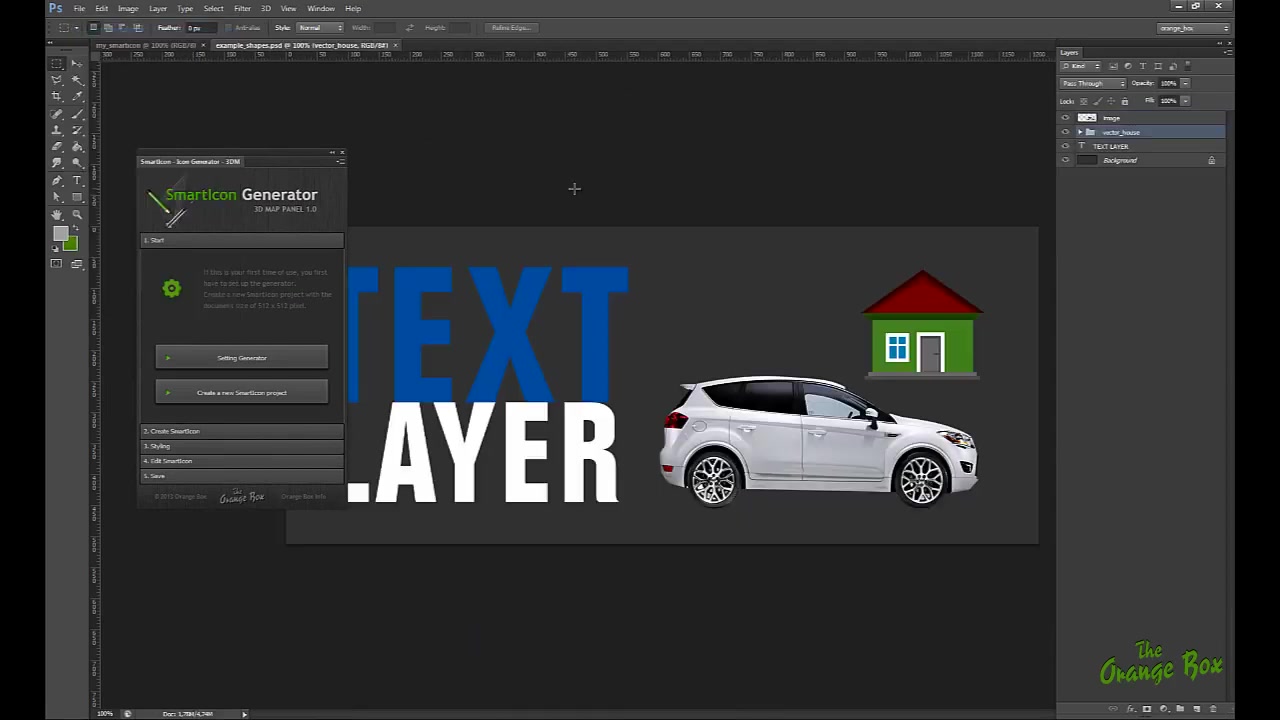
저장된 아이콘은 3D 맵 제작 프로그램에서 바로 사용할 수 있습니다.
참고: 스마트아이콘 생성기는 텍스트 레이어, 이미지 레이어, 벡터 도형 레이어를 모두 지원하므로, 다양한 조합을 통해 더욱 창의적인 아이콘을 제작할 수 있습니다. 예를 들어, 텍스트 레이어와 이미지 레이어를 함께 사용하여 특정 장소를 나타내는 아이콘을 만들거나, 벡터 도형 레이어를 사용하여 건물이나 지형지물을 표현하는 아이콘을 만들 수 있습니다.
텍스트 레이어 활용 팁
텍스트 레이어를 활용하면 아이콘에 텍스트를 추가하여 더욱 명확하게 의미를 전달할 수 있습니다. 다음은 텍스트 레이어 활용 팁입니다.
- 폰트 선택: 아이콘의 전체적인 분위기와 어울리는 폰트를 선택합니다. 폰트의 종류에 따라 아이콘의 느낌이 크게 달라질 수 있습니다.
- 크기 및 색상 조절: 텍스트의 크기와 색상을 조절하여 가독성을 높입니다. 3D 맵의 배경색과 대비되는 색상을 사용하는 것이 좋습니다.
- 위치 조절: 텍스트의 위치를 조절하여 아이콘의 다른 요소들과 자연스럽게 어울리도록 합니다. 텍스트가 아이콘의 중요한 부분을 가리지 않도록 주의해야 합니다.
예시: 특정 건물의 이름을 아이콘에 추가하거나, 특정 지역의 특징을 나타내는 단어를 아이콘에 추가할 수 있습니다.
이미지 레이어 활용 팁
이미지 레이어를 활용하면 아이콘에 이미지를 추가하여 더욱 생동감 있게 표현할 수 있습니다.
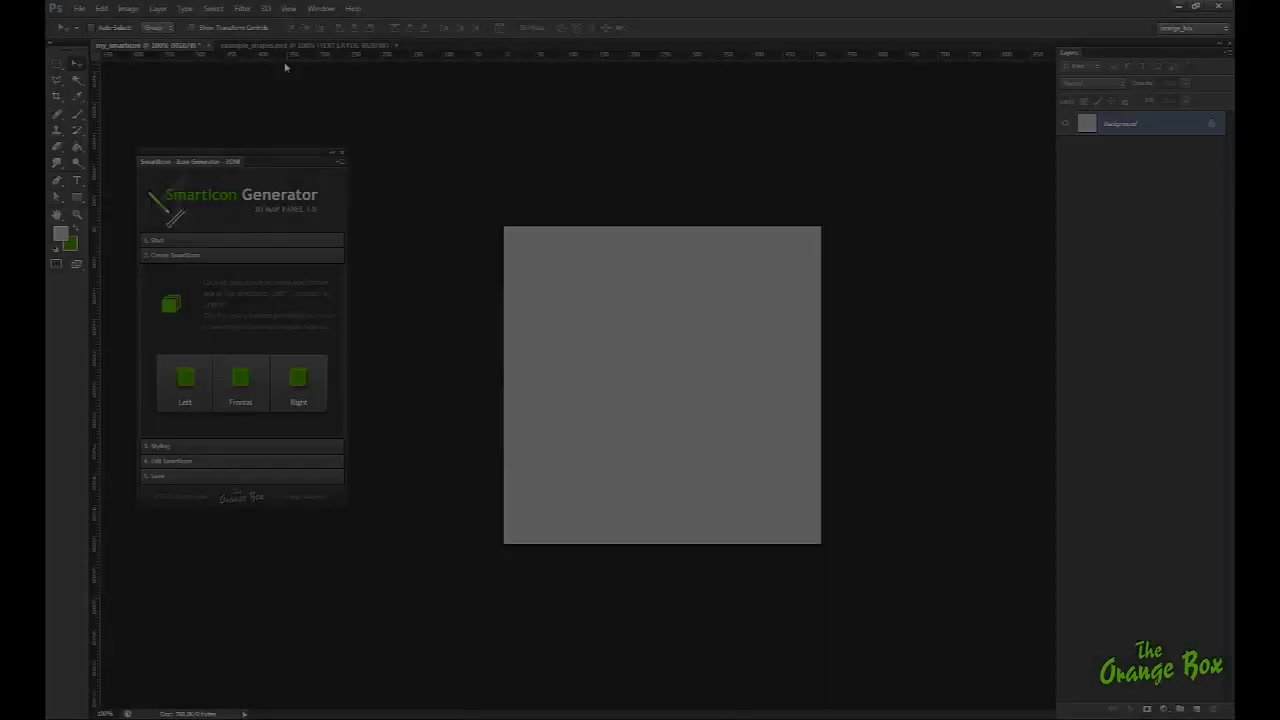
다음은 이미지 레이어 활용 팁입니다.
- 고품질 이미지 사용: 선명하고 깨끗한 고품질 이미지를 사용합니다. 저품질 이미지는 아이콘의 전체적인 완성도를 떨어뜨릴 수 있습니다.
- 배경 제거: 불필요한 배경을 제거하여 이미지가 아이콘의 다른 요소들과 자연스럽게 어울리도록 합니다.
- 크기 및 위치 조절: 이미지의 크기와 위치를 조절하여 아이콘의 다른 요소들과 조화롭게 배치합니다. 이미지가 아이콘의 중요한 부분을 가리지 않도록 주의해야 합니다.
예시: 특정 건물의 사진을 아이콘에 추가하거나, 특정 지역의 특산물을 나타내는 이미지를 아이콘에 추가할 수 있습니다.
벡터 도형 활용 팁
벡터 도형 레이어를 활용하면 아이콘에 다양한 도형을 추가하여 더욱 개성 있게 표현할 수 있습니다.
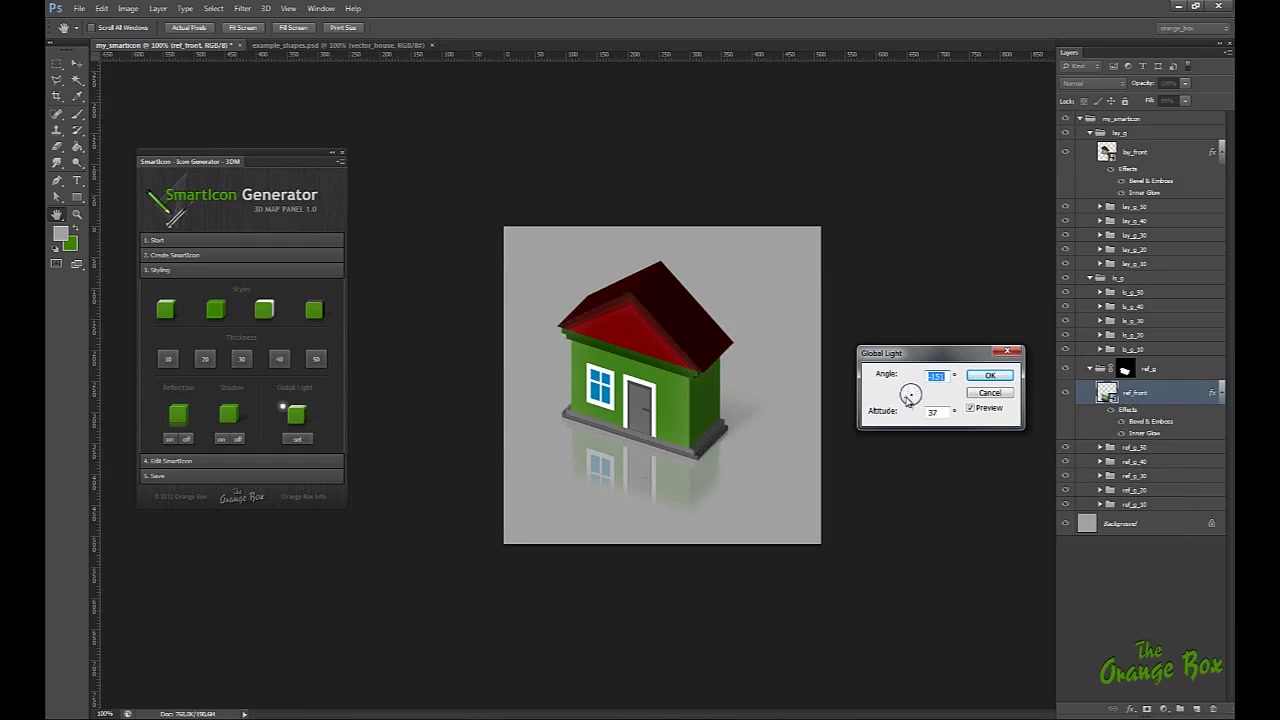
다음은 벡터 도형 레이어 활용 팁입니다.
- 다양한 도형 활용: 기본적인 도형 외에도 다양한 도형 툴을 활용하여 더욱 창의적인 도형을 만듭니다.
- 색상 및 스타일 변경: 도형의 색상과 스타일을 변경하여 아이콘의 전체적인 분위기와 어울리도록 합니다.
- 조합 및 편집: 여러 개의 도형을 조합하거나 편집하여 더욱 복잡하고 독특한 형태를 만듭니다.
예시: 특정 건물의 형태를 단순화하여 아이콘으로 만들거나, 특정 지역의 상징적인 조형물을 아이콘으로 만들 수 있습니다.
고급 편집 기능 활용
스마트아이콘 생성기는 고급 편집 기능을 제공하여 아이콘의 완성도를 더욱 높일 수 있습니다.
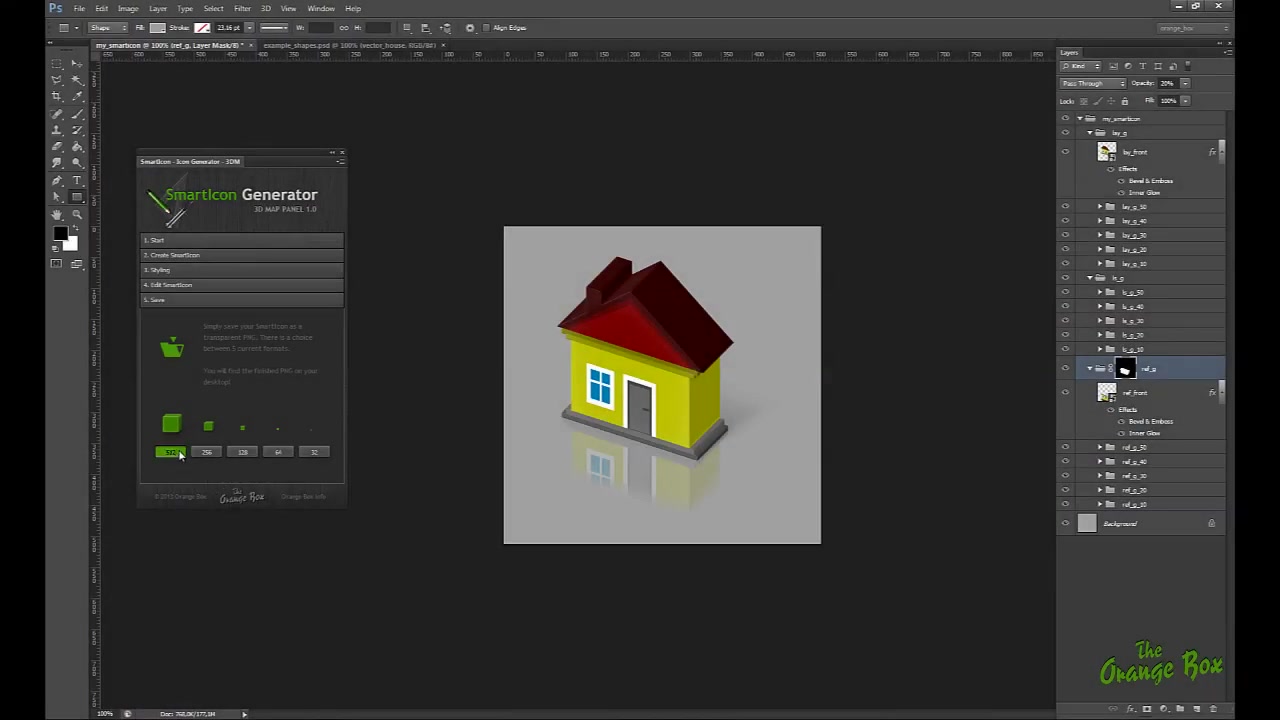
다음은 고급 편집 기능 활용 팁입니다.
- 그림자 효과: 그림자 효과를 사용하여 아이콘에 입체감을 더합니다. 그림자의 방향, 거리, 투명도 등을 조절하여 원하는 느낌을 연출할 수 있습니다.
- 반사 효과: 반사 효과를 사용하여 아이콘에 현실감을 더합니다. 반사의 강도, 방향, 투명도 등을 조절하여 원하는 느낌을 연출할 수 있습니다.
- 글로벌 라이트: 글로벌 라이트를 사용하여 아이콘 전체의 조명 효과를 조절합니다. 조명의 방향, 강도, 색상 등을 조절하여 아이콘의 분위기를 바꿀 수 있습니다.
- 스타일: 아이콘의 입체감과 두께를 조절해 더욱 보기 좋은 아이콘을 만들 수 있습니다.
주의: 과도한 효과는 아이콘의 가독성을 떨어뜨릴 수 있으므로, 적절하게 사용하는 것이 중요합니다.
아이콘 저장 및 활용
스마트아이콘 생성기에서 제작한 아이콘은 다양한 크기의 PNG 파일로 저장할 수 있습니다. 저장된 아이콘은 3D 맵 제작 프로그램에서 바로 사용할 수 있으며, 웹사이트, 앱, 프레젠테이션 등 다양한 곳에 활용할 수 있습니다.
- 크기 선택: 아이콘을 저장할 때 원하는 크기를 선택합니다. 3D 맵의 해상도와 아이콘의 사용 목적에 맞춰 적절한 크기를 선택하는 것이 중요합니다.
- 파일 형식: PNG 파일은 투명 배경을 지원하므로, 아이콘을 3D 맵에 자연스럽게 배치할 수 있습니다.
- 이름 설정: 아이콘 파일의 이름을 적절하게 설정하여 관리하기 쉽도록 합니다. 아이콘의 의미를 나타내는 이름을 사용하는 것이 좋습니다.
팁: 저장된 아이콘을 압축하여 관리하면 파일 크기를 줄이고 저장 공간을 효율적으로 사용할 수 있습니다.









Most people like


























신고
불만 이유를 선택해 주세요
- 스냅챗에서 문자 메시지로 전환해야 하는 13가지 이유
- 생산성을 향상시키는 7가지 강력한 음성 인식 앱
- 손쉬운 필기 전사를 위한 최고의 10개 음성 인식 도구
- 오디오를 텍스트로 쉽게 전사하는 13가지 무료 도구
- Google의 음성인식 기술이 생산성 향상에 미치는 놀라운 영향 15가지
- 무료로 이용할 수 있는 7가지 최고의 온라인 오디오를 텍스트로 변환하는 도구들
- 9가지 빠르고 더 나은 방법으로 음성을 텍스트로 변환하는 팁
- 2023년 윈도우 10용 최고의 음성 인식 소프트웨어 13가지
- 오디오를 텍스트로 변환하기 위한 최고의 전사자를 선택하는 7가지 팁
- 11가지 이유, 용 음성인식 앱이 게임 체인저인 이유
- 스피치 투 텍스트 변환을 향상시키는 6가지 비밀
- 맥북에서 Talk-to-Text를 활용해 생산성을 높이는 놀라운 6가지 방법
- 음성을 텍스트로 변환하는 6가지 전사 소프트웨어 방법
- 프로처럼 음성을 텍스트로 변환하는 8가지 팁
- IBM 왓슨 음성 인식이 게임 체인저인 6가지 이유
- 14 가지 강력한 방법으로 Talk-to-Text가 당신의 업무 흐름을 개선합니다
- 효율적인 필기 전환이 위한 상위 12개 윈도우 음성인식 소프트웨어
- 애플의 음성 인식 기술의 12가지 혁신적인 장점
- AWS 음성 인식 기술의 강력한 9가지 사용 사례
- 유튜브 비디오를 텍스트로 전사하는 10가지 쉬운 단계
- transcription audio en texte
- online audio transcription
- free audio file transcription
- free ai audio transcription
- audio transcription service
- audio transcription online free
- audio transcription free online
- audio to transcription software
- audio and transcript
- ai audio transcription free
- voice recording to text converter
- translate voice recording to text
- record voice to text
- audio recording to text converter
- voice recording and transcription
- chatgpt voice to text
- gmail voice to text
- speech to text reader
- speech to text ai free
- speech to talk
- Revolutionizing Storytelling: From Novels to Screenplays with AI
- Create Engaging Animated Explainer Videos with a Free AI Tool
- Stop Multi-Subscribing: Benchmark Top AI Visual Models in One Canvas
- Best Seedance 2.5 API Provider: Every Price on the Market, Checked at Source
- AI OnlyFans: How to Generate $30,000/Month (Legally)
- Transform Your Script into an Engaging Video with AI Video Maker!
- AI Marketing Automation: A Comprehensive Guide for Small Businesses
- Midjourney Alternative for Anime Art Creators: Why PixAI May Be Better for Character Workflows
- 10 Things Most People Get Wrong About AI Image Search
- AI Girlfriend Apps: Top Choices Redefining Relationships 2025
- AI로 주식시장 붕괴를 예측할 수 있을까?
- 투자 전략의 새로운 동반자, 인공지능 — 데이터를 읽고 기회를 설계하다
- 나노 바나나 프로: 차세대 AI 이미지 모델 완벽 분석
- Nano Banana Pro로 창의적인 이미지 제작: 10가지 숨겨진 통찰력
- Gemini 3 Pro를 활용한 이미지 생성: Nano Banana Pro 심층 분석
- 2025년 생산성 향상을 위한 최고의 AI 기반 도구 스택 구축 전략
- OpenAI Sora 2: AI 기반 동영상 생성의 혁신과 윤리적 고려
- AI 도구 스택 구축: 경쟁 우위를 확보하는 최고의 방법
- AI 코딩 어시스턴트 활용 극대화: 생산성 100배 높이는 비법
- Artistly AI로 나만의 동화책 표지 디자인하는 방법: 완벽 가이드

Copyright ©2026 toolify