

















Table of Contents
- 핵심 포인트
- 어도비 일러스트레이터 인포그래픽 디자인 완벽 가이드
- 인포그래픽 디자인 실전 가이드
- 인포그래픽 제작, 단계별 실전 튜토리얼
- 어도비 일러스트레이터 가격 정보
- 어도비 일러스트레이터 핵심 기능
- 인포그래픽 활용 사례
- 자주 묻는 질문 (FAQ)
- 관련 질문


어도비 일러스트레이터 인포그래픽 디자인 완벽 가이드
인포그래픽이란 무엇인가?
인포그래픽(Infographic)은 정보(Information)와 그래픽(Graphic)의 합성어로, 텍스트와 이미지를 결합하여 정보를 시각적으로 표현하는 디자인 형태입니다. 복잡한 데이터나 개념을 간단하고 명확하게 전달하는 데 효과적이며, 독자의 이해도를 높이고 정보를 더욱 오래 기억하게 하는 장점이 있습니다.
인포그래픽은 다양한 분야에서 활용되고 있습니다.
- 마케팅: 제품 또는 서비스 홍보, 시장 조사 결과 발표
- 교육: 학습 자료, 통계 자료 시각화
- 뉴스: 사건 또는 현상 요약, 데이터 기반 스토리텔링
- 비즈니스: 보고서, 프레젠테이션 자료 제작
- 정부: 정책 홍보, 공공 정보 전달
인포그래픽은 단순히 예쁜 그림이 아니라, 명확한 목적과 스토리를 담고 있어야 합니다. 효과적인 인포그래픽은 정확한 데이터, 매력적인 디자인, 간결한 메시지를 통해 독자의 관심을 사로잡고, 정보를 성공적으로 전달합니다.
어도비 일러스트레이터 시작하기: 기본 인터페이스 및 기능 소개
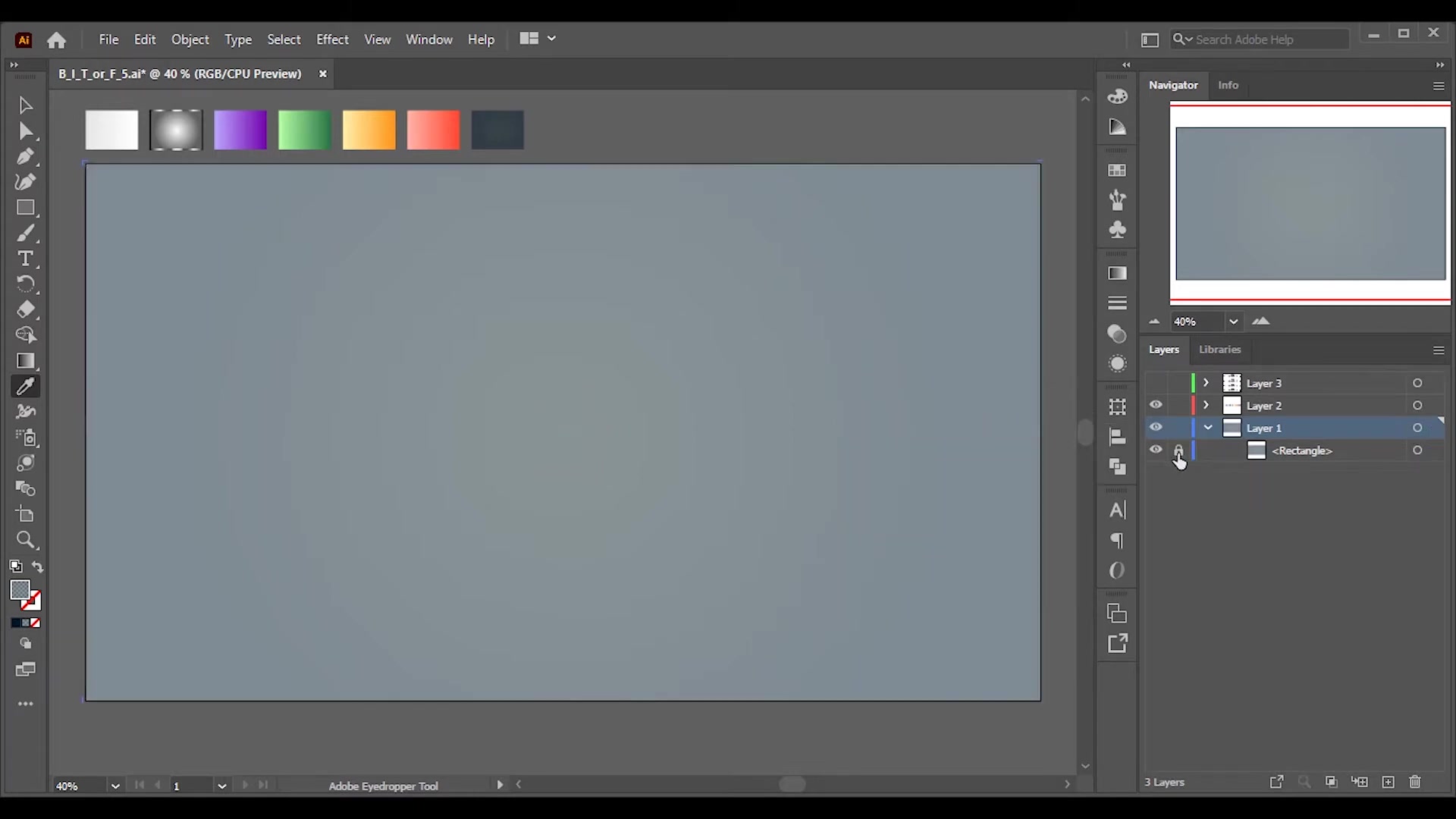
어도비 일러스트레이터는 벡터 기반의 그래픽 디자인 툴로, 인포그래픽 디자인에 필요한 다양한 기능을 제공합니다. 처음 사용하는 사용자를 위해 기본적인 인터페이스와 필수 기능을 소개합니다.
-
작업 영역: 일러스트레이터를 실행하면 보이는 화면으로, 디자인 작업을 수행하는 공간입니다.
-
메뉴 막대: 파일, 편집, 오브젝트 등 다양한 메뉴를 제공합니다.
-
도구 상자: 선택 도구, 펜 도구, 문자 도구 등 디자인에 필요한 다양한 도구를 제공합니다.
-
패널: 색상, 레이어, 속성 등 다양한 패널을 통해 디자인 요소를 제어합니다.
-
레이어: 디자인 요소를 계층적으로 관리하여 작업 효율성을 높입니다.
주요 기능 소개
- 선택 도구: 오브젝트를 선택하고 이동, 크기 조절, 회전할 수 있습니다.
- 펜 도구: 자유로운 형태의 패스를 만들고 편집할 수 있습니다.
- 문자 도구: 텍스트를 입력하고 서식을 지정할 수 있습니다.
- 도형 도구: 사각형, 원, 다각형 등 다양한 기본 도형을 만들 수 있습니다.
- 색상 패널: 오브젝트의 색상, 칠, 획을 변경할 수 있습니다.
- 레이어 패널: 레이어를 생성, 삭제, 이동하고, 레이어 속성을 변경할 수 있습니다.
어도비 일러스트레이터의 다양한 기능들을 익히면 인포그래픽 디자인을 더욱 효율적으로 수행할 수 있습니다. 다음 섹션에서는 이러한 기능들을 활용하여 인포그래픽을 디자인하는 구체적인 방법을 알아보겠습니다.
인포그래픽 디자인 원칙: 균형, 대비, 강조
성공적인 인포그래픽 디자인은 몇 가지 중요한 원칙을 따릅니다. 이러한 원칙을 이해하고 적용하면 더욱 효과적이고 매력적인 인포그래픽을 만들 수 있습니다.
- 균형: 시각적 균형은 인포그래픽의 안정감을 높이고, 독자의 시선을 자연스럽게 흐르게 합니다.
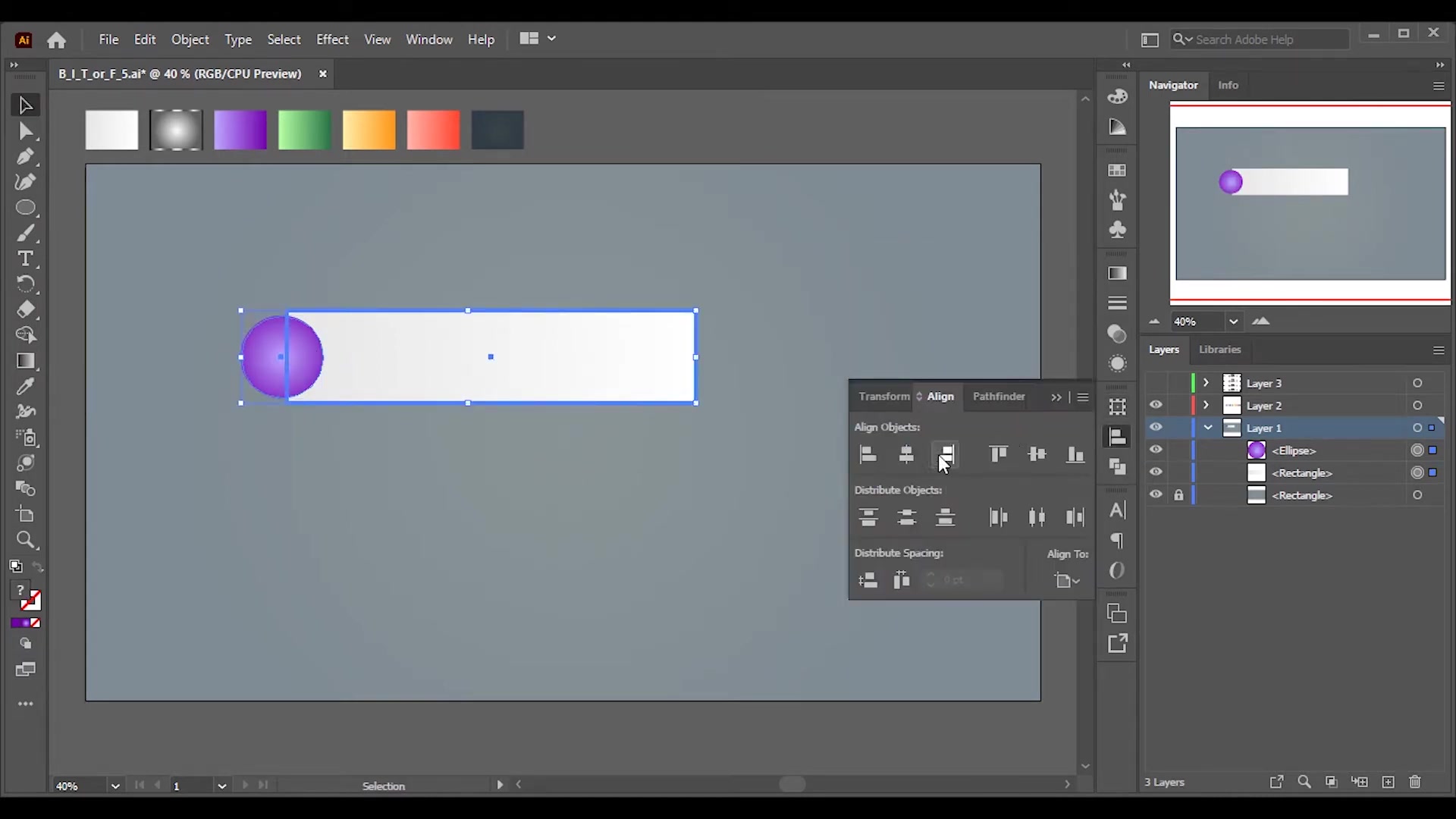
균형은 대칭형, 비대칭형, 방사형 등 다양한 방식으로 구현할 수 있습니다.
- 대비: 대비는 색상, 크기, 모양 등 다양한 요소에서 차이를 두어 시각적인 흥미를 유발하고, 정보를 더욱 돋보이게 합니다. 예를 들어, 밝은 배경에 어두운 텍스트를 사용하거나, 중요한 데이터를 강조하기 위해 다른 요소와 대비되는 색상을 사용할 수 있습니다.
- 강조: 강조는 특정 요소에 시선을 집중시켜 정보를 효과적으로 전달하는 데 중요한 역할을 합니다. 크기, 색상, 위치, 모양 등 다양한 방법을 사용하여 강조할 수 있습니다. 예를 들어, 가장 중요한 데이터를 가장 큰 크기로 표시하거나, 눈에 띄는 색상으로 강조할 수 있습니다.
- 계층 구조: 정보의 중요도에 따라 시각적 계층 구조를 설정하면 독자가 정보를 쉽게 이해하고 기억할 수 있습니다. 제목, 소제목, 본문 등 각 요소의 크기, 색상, 폰트 등을 조절하여 계층 구조를 만들 수 있습니다.
- 간결성: 과도한 디자인 요소는 오히려 정보를 혼란스럽게 만들 수 있습니다. 핵심 내용을 중심으로 간결하게 디자인하고, 불필요한 요소는 제거하는 것이 좋습니다.
이러한 디자인 원칙들을 숙지하고 인포그래픽에 적용하면, 독자의 시선을 사로잡고 정보를 효과적으로 전달하는 인포그래픽을 만들 수 있습니다. 다음 섹션에서는 데이터를 효과적으로 시각화하는 방법을 알아보겠습니다.
데이터 시각화: 차트, 그래프, 아이콘 활용법
데이터 시각화는 인포그래픽 디자인의 핵심입니다. 차트, 그래프, 아이콘 등 다양한 시각적 요소를 활용하여 데이터를 명확하고 효과적으로 표현할 수 있습니다.
- 차트: 막대 차트, 원형 차트, 선 그래프 등 다양한 차트를 사용하여 데이터의 크기, 비율, 추세 등을 시각적으로 표현할 수 있습니다.
차트를 선택할 때는 데이터의 종류와 목적에 맞는 차트를 선택하는 것이 중요합니다. 예를 들어, 여러 항목의 크기를 비교할 때는 막대 차트를 사용하고, 전체에서 각 항목의 비율을 나타낼 때는 원형 차트를 사용하는 것이 좋습니다.
- 그래프: 선 그래프, 산점도, 영역 그래프 등 다양한 그래프를 사용하여 데이터의 변화, 상관 관계, 분포 등을 시각적으로 표현할 수 있습니다. 그래프를 사용할 때는 축의 설정과 눈금 간격 등을 적절하게 조절하여 데이터를 명확하게 보여주는 것이 중요합니다.
- 아이콘: 아이콘은 정보를 간결하게 요약하고 시각적인 흥미를 더하는 데 효과적인 도구입니다. 텍스트와 함께 사용하여 정보를 더욱 명확하게 전달할 수 있으며, 인포그래픽의 전체적인 디자인을 통일감 있게 만들어줍니다.
유용한 차트 및 그래프 선택 가이드
| 차트/그래프 종류 | 설명 | 활용 예시 |
|---|---|---|
| 막대 차트 | 여러 항목의 크기를 비교하는 데 유용합니다. | 판매량 비교, 인구 통계 비교 |
| 원형 차트 | 전체에서 각 항목의 비율을 나타내는 데 유용합니다. | 시장 점유율, 예산 배분 |
| 선 그래프 | 시간 경과에 따른 데이터의 변화 추세를 보여주는 데 유용합니다. | 주가 변동 추이, 온도 변화 추이 |
| 산점도 | 두 변수 간의 상관 관계를 보여주는 데 유용합니다. | 키와 몸무게의 상관 관계, 광고비와 매출액의 상관 관계 |
| 영역 그래프 | 시간 경과에 따른 데이터의 누적 변화를 보여주는 데 유용합니다. | 누적 판매량, 누적 방문자 수 |
데이터 시각화는 인포그래픽의 핵심 요소이므로, 데이터를 정확하고 효과적으로 표현할 수 있도록 다양한 시각적 요소를 활용하는 연습이 필요합니다. 다음 섹션에서는 타이포그래피와 색상을 효과적으로 활용하는 방법을 알아보겠습니다.
타이포그래피와 색상 활용: 가독성 높이는 디자인
타이포그래피와 색상은 인포그래픽의 전체적인 디자인과 가독성에 큰 영향을 미칩니다. 적절한 폰트와 색상을 사용하면 정보를 더욱 효과적으로 전달하고, 인포그래픽의 시각적인 매력을 높일 수 있습니다.
- 폰트 선택: 폰트는 인포그래픽의 분위기를 결정하고, 가독성을 높이는 데 중요한 역할을 합니다. 폰트를 선택할 때는 인포그래픽의 주제와 목적에 맞는 폰트를 선택하고, 전체적인 디자인과의 조화를 고려해야 합니다.
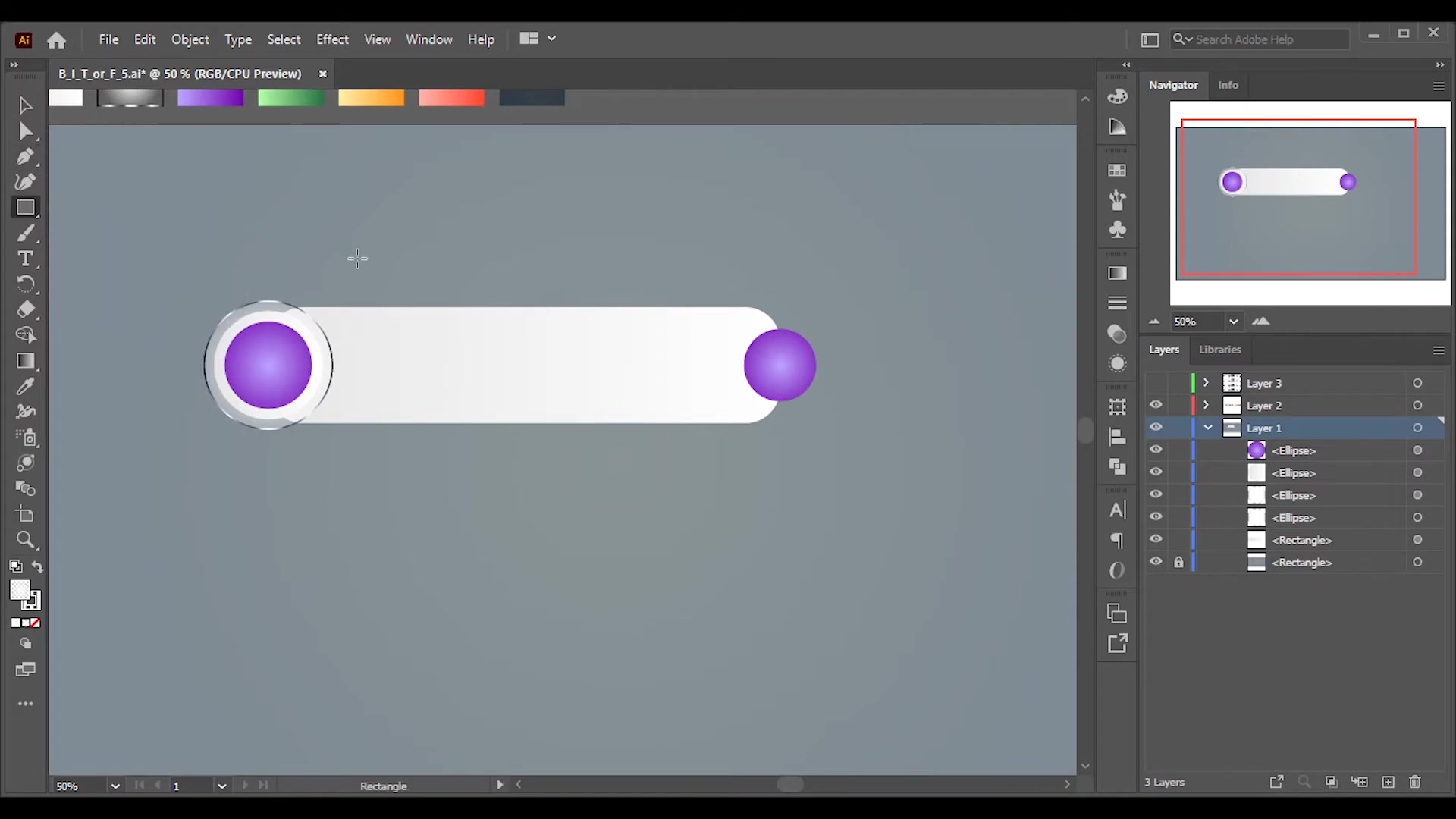
제목에는 눈에 띄는 폰트를 사용하고, 본문에는 가독성이 좋은 폰트를 사용하는 것이 좋습니다.
- 폰트 크기 및 간격: 폰트 크기는 가독성에 직접적인 영향을 미치므로, 적절한 크기를 선택하는 것이 중요합니다. 제목은 크게, 본문은 적절한 크기로 설정하고, 줄 간격과 자간을 조절하여 텍스트가 편안하게 읽히도록 해야 합니다.
- 색상 선택: 색상은 인포그래픽의 분위기를 조성하고, 정보를 강조하는 데 중요한 역할을 합니다. 색상을 선택할 때는 색상 이론을 이해하고, 인포그래픽의 주제와 목적에 맞는 색상을 선택해야 합니다. 예를 들어, 긍정적인 메시지를 전달할 때는 밝고 따뜻한 색상을 사용하고, 신뢰감을 줄 때는 차분하고 안정적인 색상을 사용하는 것이 좋습니다.
- 색상 조합: 색상을 조합할 때는 색상환을 참고하여 조화로운 색상 조합을 선택하는 것이 좋습니다. 보색, 유사색, 삼각 구도 등 다양한 색상 조합 방법을 활용하여 시각적으로 매력적인 인포그래픽을 만들 수 있습니다.
- 색상 대비: 색상 대비는 정보를 강조하고 가독성을 높이는 데 효과적입니다. 배경색과 텍스트 색상의 대비를 높여 텍스트가 잘 보이도록 하고, 중요한 데이터는 다른 요소와 대비되는 색상으로 강조할 수 있습니다.
타이포그래피와 색상은 인포그래픽 디자인의 핵심 요소이므로, 다양한 폰트와 색상을 사용해보고, 자신만의 스타일을 개발하는 것이 중요합니다. 다음 섹션에서는 인포그래픽 디자인 프로세스를 단계별로 알아보겠습니다.
인포그래픽 디자인 실전 가이드
1단계: 주제 선정 및 데이터 수집
인포그래픽 디자인의 첫 번째 단계는 주제를 선정하고 필요한 데이터를 수집하는 것입니다. 주제는 자신이 잘 알고 흥미를 느끼는 분야에서 선택하는 것이 좋으며, 데이터는 신뢰할 수 있는 출처에서 수집해야 합니다.
- 주제 선정: 인포그래픽을 통해 어떤 정보를 전달할 것인지 명확하게 정의합니다. 주제는 구체적이고 명확해야 하며, 독자의 관심을 끌 수 있는 흥미로운 내용이어야 합니다. 예를 들어, '한국인의 커피 소비량'이나 '최근 5년간 스마트폰 판매 추이'와 같이 구체적인 주제를 선택할 수 있습니다.
- 데이터 수집: 주제에 맞는 데이터를 수집합니다. 데이터는 통계청, 한국은행, 연구 기관 등 신뢰할 수 있는 출처에서 수집하는 것이 중요합니다. 수집한 데이터는 엑셀이나 구글 스프레드시트에 정리하여 관리하면 편리합니다.
- 스토리 구성: 수집한 데이터를 바탕으로 인포그래픽을 통해 전달할 스토리를 구성합니다. 어떤 내용을 강조하고, 어떤 순서로 정보를 보여줄 것인지 결정합니다. 스토리는 논리적이고 명확해야 하며, 독자가 쉽게 이해할 수 있도록 구성해야 합니다.
주제 선정 및 데이터 수집 시 고려 사항
- 독자: 인포그래픽을 누가 볼 것인지 파악하고, 독자의 수준과 관심사에 맞는 주제와 스토리를 선택합니다.
- 목적: 인포그래픽을 통해 무엇을 얻고 싶은지 명확하게 정의합니다. 인포그래픽의 목적에 따라 데이터의 종류와 시각화 방법을 선택해야 합니다.
- 데이터의 신뢰성: 수집한 데이터의 출처를 확인하고, 데이터가 정확하고 신뢰할 수 있는지 검증합니다.
주제 선정과 데이터 수집은 인포그래픽 디자인의 기초가 되므로, 신중하게 진행해야 합니다. 다음 단계에서는 수집한 데이터를 시각화하는 방법을 알아보겠습니다.
2단계: 레이아웃 및 디자인 컨셉 결정
주제와 데이터를 수집했다면, 이제 레이아웃과 디자인 컨셉을 결정해야 합니다. 레이아웃은 인포그래픽의 전체적인 구조를 결정하고, 디자인 컨셉은 시각적인 스타일을 정의합니다.
- 레이아웃: 인포그래픽의 정보를 어떤 순서와 방식으로 배치할 것인지 결정합니다. 레이아웃은 정보를 효과적으로 전달하고, 독자의 시선을 자연스럽게 흐르게 하는 데 중요한 역할을 합니다. 선형 레이아웃, 방사형 레이아웃, 계층형 레이아웃 등 다양한 레이아웃을 고려할 수 있습니다.
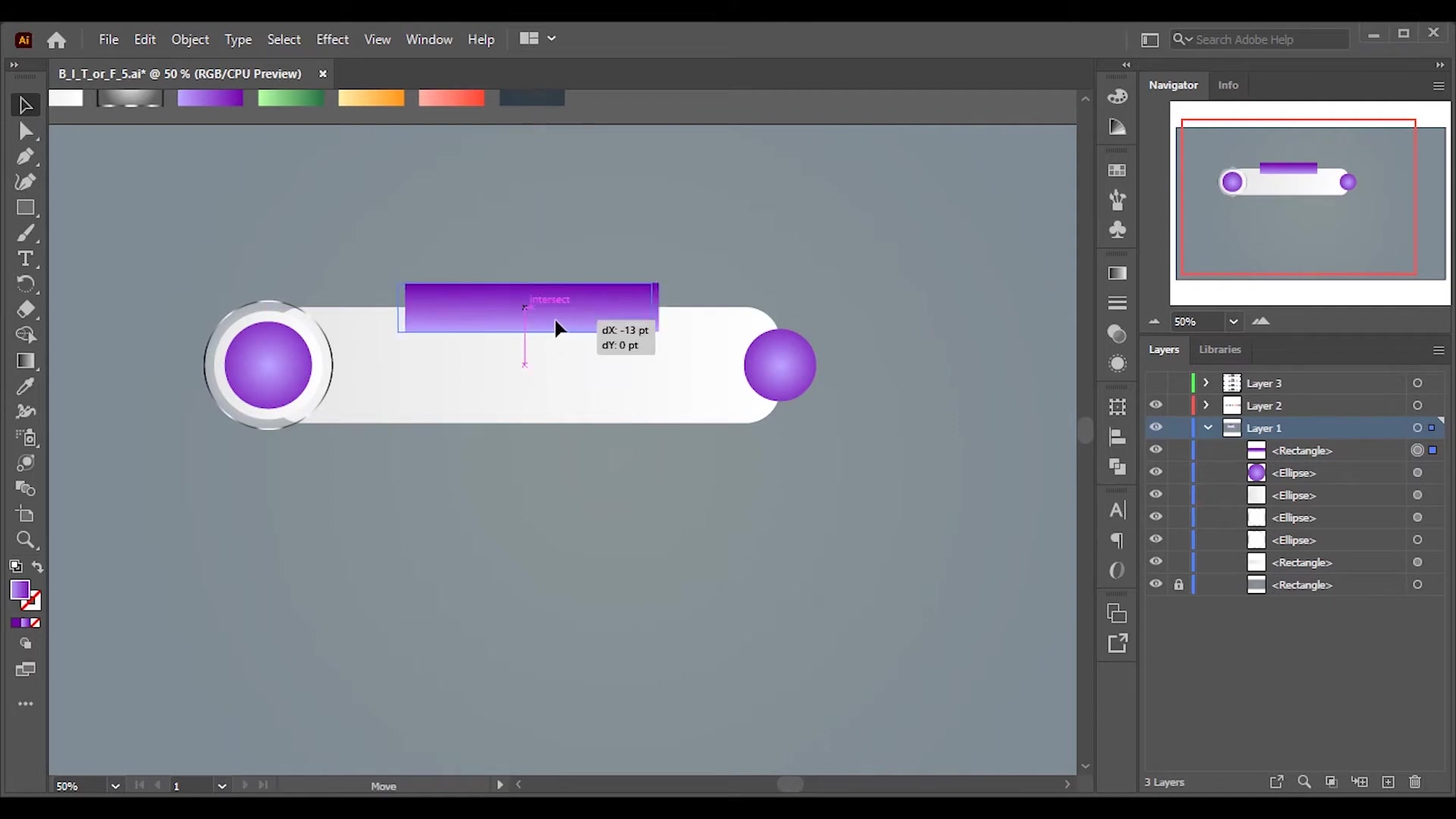
또한, 그리드 시스템을 활용하여 레이아웃을 정돈하고, 디자인의 일관성을 유지할 수 있습니다.
- 디자인 컨셉: 인포그래픽의 전반적인 시각적 스타일을 결정합니다. 색상, 폰트, 아이콘, 이미지 등 다양한 디자인 요소를 사용하여 인포그래픽의 분위기를 조성합니다. 디자인 컨셉은 인포그래픽의 주제와 목적에 맞게 설정해야 하며, 독자의 시선을 사로잡을 수 있는 매력적인 스타일이어야 합니다.
레이아웃 및 디자인 컨셉 결정 시 고려 사항
- 정보의 흐름: 독자가 정보를 어떤 순서로 읽어야 하는지 명확하게 제시합니다. 화살표, 번호, 선 등 다양한 시각적 요소를 사용하여 정보의 흐름을 안내할 수 있습니다.
- 시각적 요소의 조화: 색상, 폰트, 아이콘, 이미지 등 다양한 시각적 요소가 조화롭게 어우러지도록 디자인합니다. 요소 간의 균형과 대비를 적절하게 활용하여 시각적인 흥미를 유발할 수 있습니다.
- 여백의 활용: 여백은 디자인의 중요한 요소 중 하나입니다. 적절한 여백은 정보를 강조하고, 시각적인 편안함을 제공하며, 디자인의 완성도를 높입니다. 과도한 디자인 요소는 오히려 정보를 혼란스럽게 만들 수 있으므로, 여백을 적절하게 활용하는 것이 중요합니다.
레이아웃과 디자인 컨셉은 인포그래픽의 전체적인 인상을 결정하므로, 신중하게 결정해야 합니다. 다음 단계에서는 어도비 일러스트레이터를 사용하여 인포그래픽을 디자인하는 방법을 구체적으로 알아보겠습니다.
3단계: 어도비 일러스트레이터로 인포그래픽 디자인
레이아웃과 디자인 컨셉을 결정했다면, 이제 어도비 일러스트레이터를 사용하여 인포그래픽을 디자인할 차례입니다. 이 단계에서는 앞서 소개한 일러스트레이터의 기본 기능과 데이터 시각화 방법을 활용하여 인포그래픽을 실제로 제작합니다.
- 배경 디자인: 인포그래픽의 배경을 디자인합니다. 배경은 인포그래픽의 분위기를 조성하고, 시각적인 안정감을 제공합니다. 단색 배경, 그라데이션 배경, 패턴 배경 등 다양한 배경을 사용할 수 있으며, 배경색은 인포그래픽의 주제와 목적에 맞게 선택해야 합니다.
- 차트 및 그래프 제작: 데이터를 시각적으로 표현하기 위해 차트와 그래프를 제작합니다. 일러스트레이터의 차트 도구를 사용하거나, 직접 도형을 만들어 차트와 그래프를 만들 수 있습니다. 차트와 그래프는 데이터를 정확하게 보여주는 것이 중요하며, 가독성을 높이기 위해 축과 눈금, 레이블 등을 명확하게 표시해야 합니다.
- 아이콘 및 이미지 활용: 정보를 간결하게 요약하고 시각적인 흥미를 더하기 위해 아이콘과 이미지를 활용합니다.
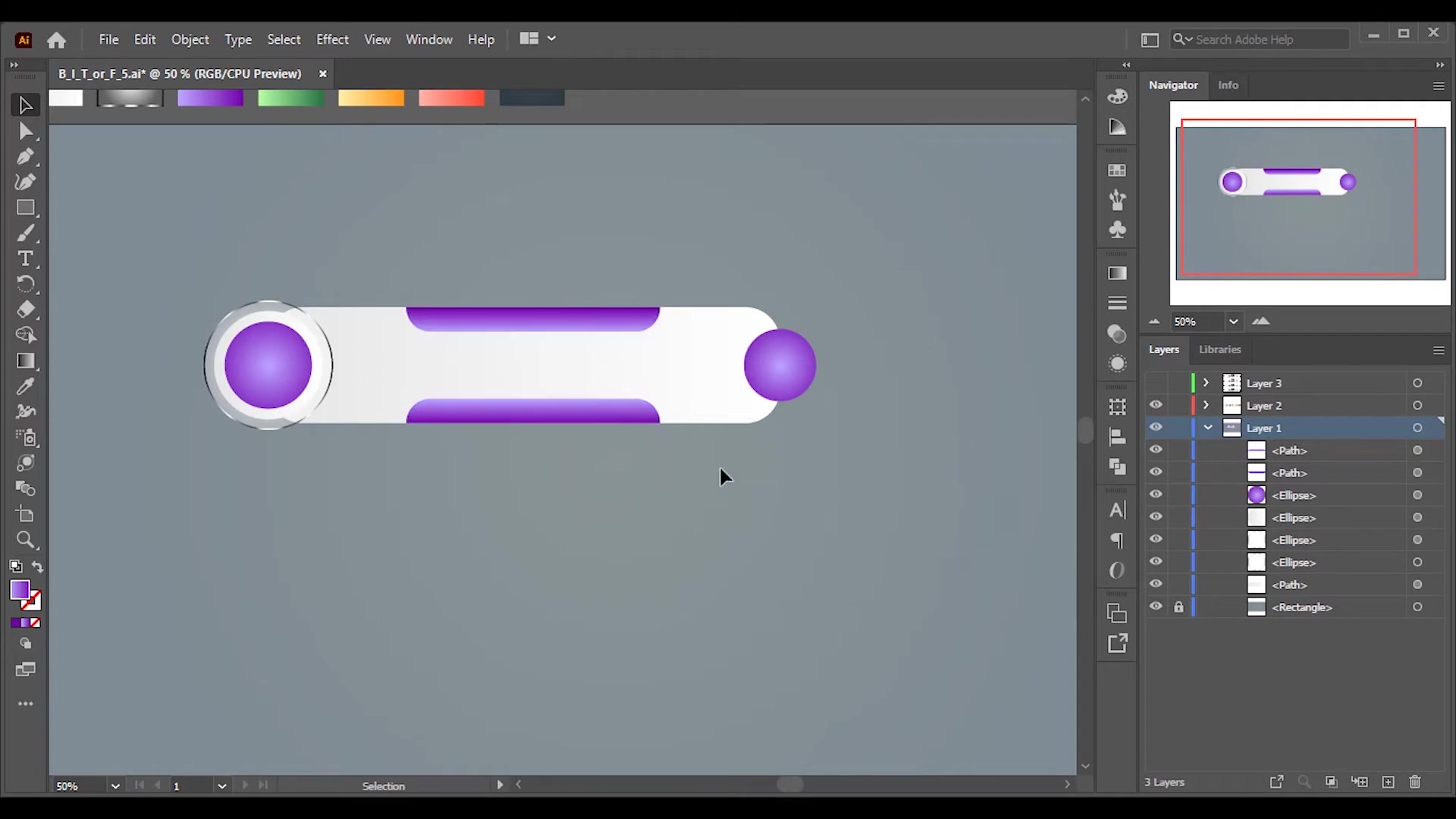
어도비 스톡(Adobe Stock)과 같은 유료 이미지 사이트나, 픽사베이(Pixabay), 언스플래쉬(Unsplash)와 같은 무료 이미지 사이트에서 다양한 아이콘과 이미지를 다운로드할 수 있습니다. 아이콘과 이미지는 인포그래픽의 전체적인 디자인과 조화를 이루도록 선택해야 합니다.
- 텍스트 입력 및 서식 지정: 제목, 소제목, 본문 등 텍스트를 입력하고 서식을 지정합니다. 폰트, 크기, 색상, 간격 등을 조절하여 텍스트의 가독성을 높이고, 인포그래픽의 시각적인 계층 구조를 만듭니다.
- 디자인 요소 배치 및 수정: 배경, 차트, 그래프, 아이콘, 이미지, 텍스트 등 모든 디자인 요소를 레이아웃에 맞게 배치하고, 필요한 부분을 수정합니다. 이 단계에서는 디자인 원칙 (균형, 대비, 강조 등)을 다시 한번 확인하고, 인포그래픽의 전체적인 완성도를 높이는 데 집중해야 합니다.
인포그래픽 디자인 시 유용한 팁
- 템플릿 활용: 어도비 일러스트레이터는 다양한 인포그래픽 템플릿을 제공합니다. 템플릿을 활용하면 디자인 시간을 단축하고, 전문적인 디자인 감각을 얻을 수 있습니다.
- 단축키 활용: 어도비 일러스트레이터의 단축키를 익히면 작업 속도를 향상시킬 수 있습니다. 예를 들어, 'Ctrl+C'는 복사, 'Ctrl+V'는 붙여넣기, 'Ctrl+Z'는 실행 취소와 같은 기본적인 단축키부터 자주 사용하는 기능을 위한 단축키를 익혀두면 좋습니다.
- 정기적인 저장: 작업 중인 파일은 정기적으로 저장하는 습관을 들여야 합니다. 예기치 않은 오류나 프로그램 종료로 인해 작업 내용을 잃어버리는 것을 방지할 수 있습니다.
어도비 일러스트레이터를 사용하여 인포그래픽을 디자인하는 것은 창의적인 작업입니다. 다양한 시도를 통해 자신만의 스타일을 개발하고, 독자에게 효과적으로 정보를 전달하는 인포그래픽을 만들어 보세요. 다음 섹션에서는 인포그래픽 디자인을 더욱 돋보이게 하는 고급 디자인 기법을 알아보겠습니다.
인포그래픽 제작, 단계별 실전 튜토리얼
1단계: 신규 문서 생성 및 아트보드 설정
어도비 일러스트레이터를 실행한 후 '파일 > 새로 만들기'를 선택하여 새로운 문서를 생성합니다. 인포그래픽의 크기를 고려하여 적절한 아트보드 크기를 설정합니다.
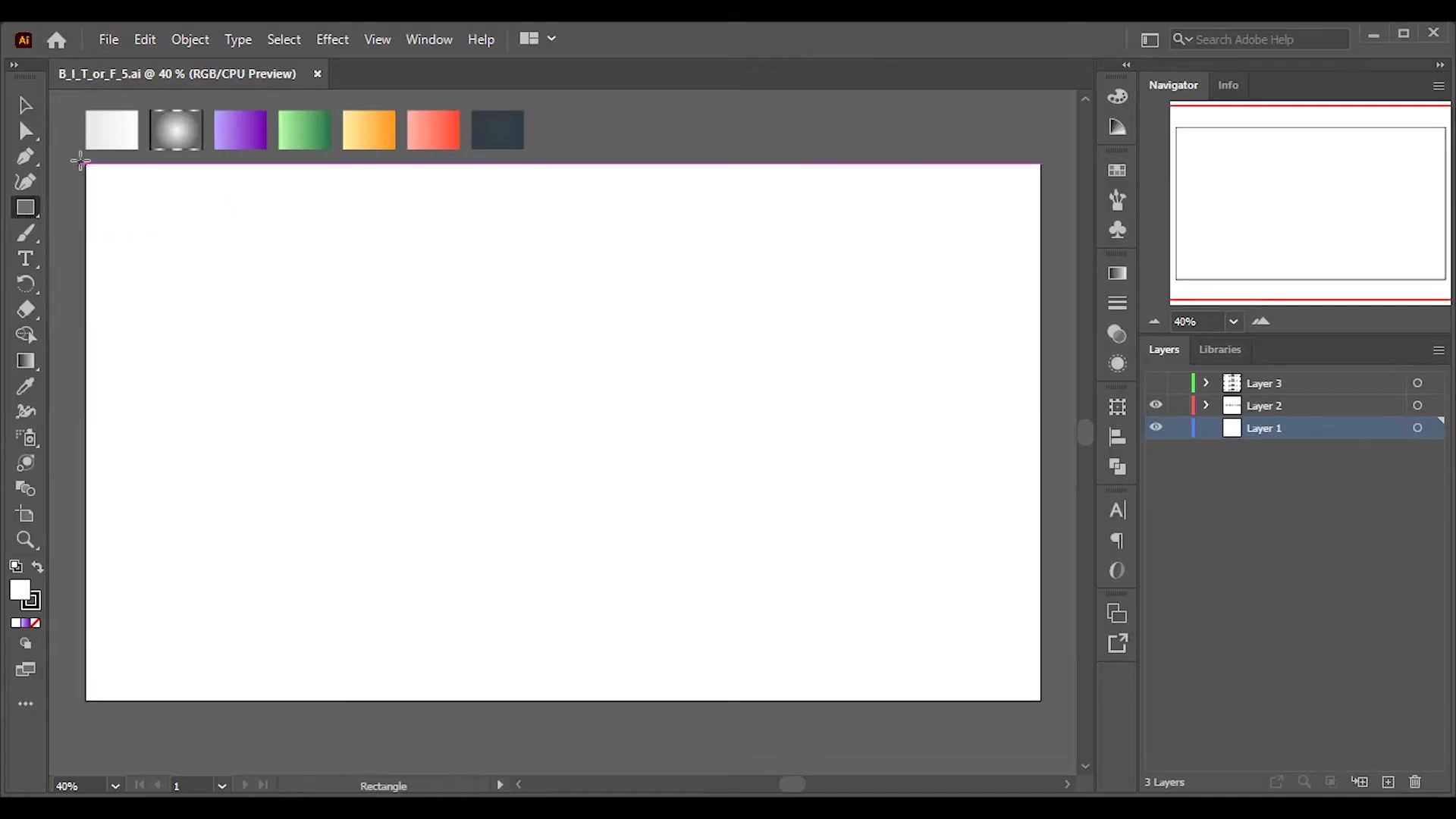
일반적으로 인포그래픽은 세로로 긴 형태가 많으므로, 800px * 2000px 또는 그 이상의 크기로 설정하는 것이 좋습니다.
아트보드 설정 시 고려 사항
- 인쇄 여부: 인쇄용으로 제작할 경우, CMYK 색상 모드를 선택하고, 해상도를 300dpi로 설정합니다.
- 웹 게시 여부: 웹용으로 제작할 경우, RGB 색상 모드를 선택하고, 해상도를 72dpi로 설정합니다.
- 소셜 미디어 게시 여부: 소셜 미디어에 게시할 경우, 각 플랫폼에서 권장하는 이미지 크기를 확인하고, 아트보드 크기를 설정합니다.
아트보드 크기를 설정한 후, '만들기' 버튼을 클릭하여 새로운 문서를 생성합니다.
2단계: 배경 디자인 및 그리드 설정
아트보드를 생성했다면, 이제 배경을 디자인하고 그리드를 설정합니다. 배경은 인포그래픽의 전체적인 분위기를 조성하고, 그리드는 디자인 요소들을 정돈하는 데 도움을 줍니다.
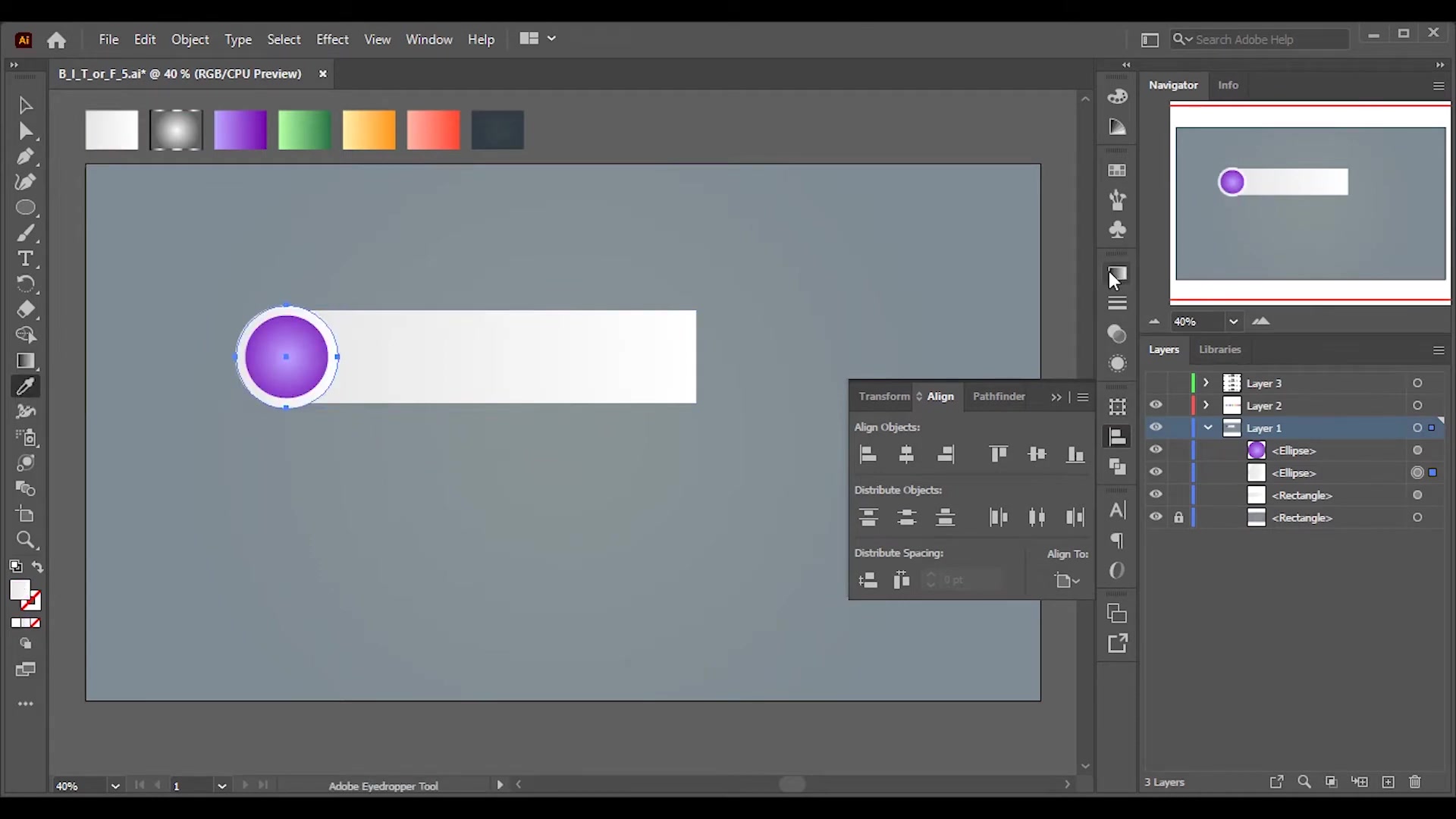
- 배경 디자인: 사각형 도구를 사용하여 아트보드 크기와 동일한 사각형을 그린 후, 원하는 색상으로 채웁니다.
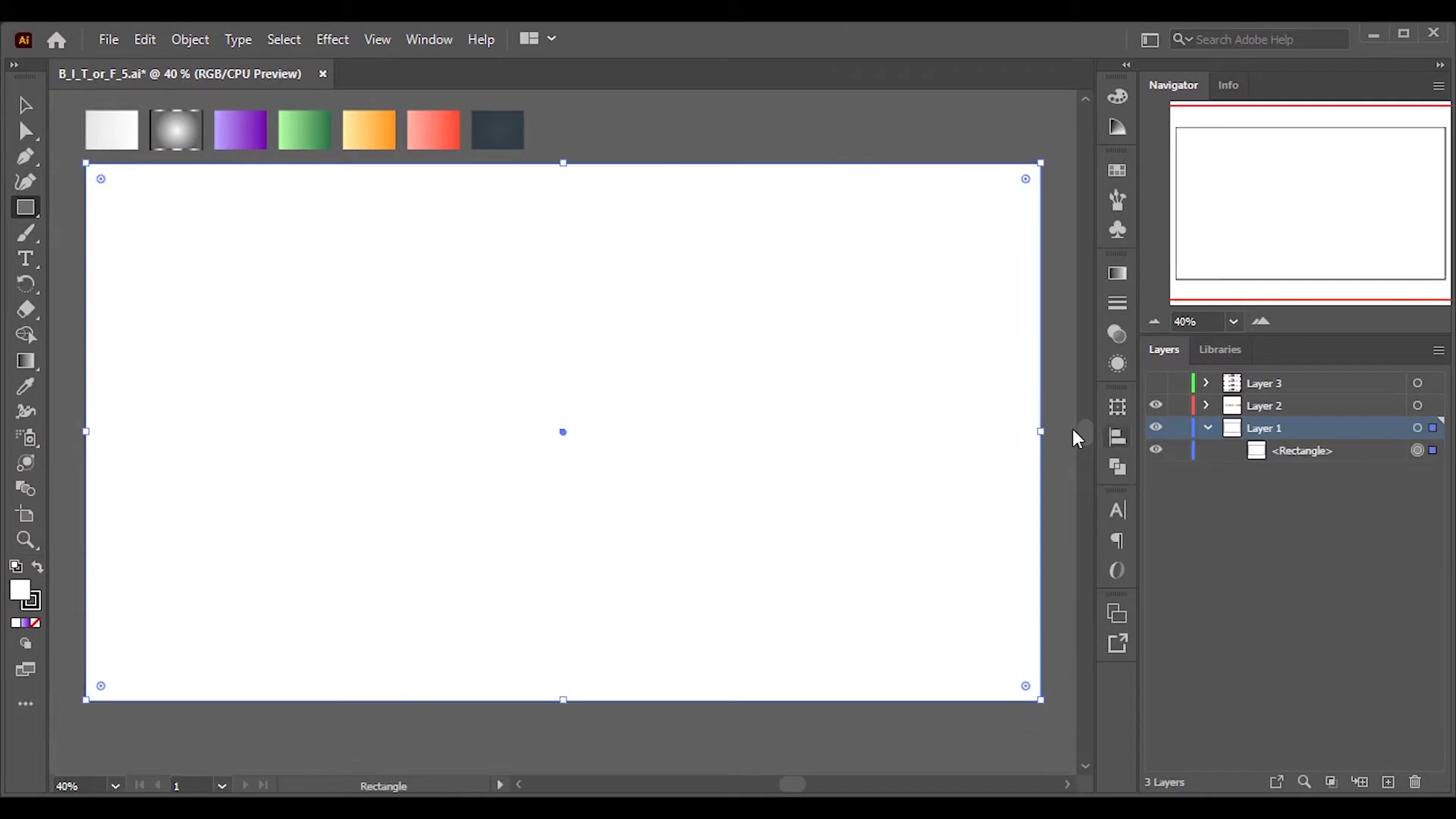
그라데이션 효과를 사용하여 배경에 깊이감을 더할 수도 있습니다.
- 그리드 설정: '보기 > 눈금자 > 눈금자 표시'를 선택하여 눈금자를 표시합니다. 눈금자를 클릭하고 드래그하여 가이드라인을 생성하고, '보기 > 안내선 > 안내선 잠금'을 선택하여 가이드라인을 고정합니다. 가이드라인은 디자인 요소들을 정렬하고, 레이아웃의 균형을 맞추는 데 도움을 줍니다.
그리드 설정 시 유용한 팁
- 단축키 활용: 'Ctrl+;'를 눌러 가이드라인을 표시하거나 숨길 수 있습니다.
- 정확한 간격: 가이드라인 간의 간격을 정확하게 설정하기 위해 '편집 > 환경 설정 > 안내선 및 격자'에서 가이드라인 간격을 조절할 수 있습니다.
3단계: 데이터 시각화 및 디자인 요소 추가
배경과 그리드를 설정했다면, 이제 데이터를 시각화하고 다양한 디자인 요소들을 추가합니다.
- 차트 및 그래프 제작: 차트 도구를 사용하여 데이터를 시각적으로 표현합니다. 막대 차트, 원형 차트, 선 그래프 등 다양한 차트 중에서 데이터의 종류와 목적에 맞는 차트를 선택합니다. 차트를 만들 때는 데이터를 정확하게 입력하고, 가독성을 높이기 위해 축과 눈금, 레이블 등을 명확하게 표시해야 합니다.
- 아이콘 및 이미지 활용: 아이콘과 이미지를 사용하여 정보를 간결하게 요약하고 시각적인 흥미를 더합니다. 아이콘은 텍스트와 함께 사용하여 정보를 더욱 명확하게 전달할 수 있으며, 인포그래픽의 전체적인 디자인을 통일감 있게 만들어줍니다.
- 텍스트 입력 및 서식 지정: 제목, 소제목, 본문 등 텍스트를 입력하고 서식을 지정합니다. 폰트, 크기, 색상, 간격 등을 조절하여 텍스트의 가독성을 높이고, 인포그래픽의 시각적인 계층 구조를 만듭니다.
디자인 요소 추가 시 주의 사항
- 저작권: 아이콘과 이미지를 사용할 때는 저작권에 유의해야 합니다. 상업적 이용이 가능한 무료 아이콘 및 이미지 사이트를 활용하거나, 유료 이미지를 구매하여 사용하는 것이 좋습니다.
- 통일성: 인포그래픽에 사용되는 모든 디자인 요소들은 통일성을 유지해야 합니다. 색상, 폰트, 아이콘 스타일 등을 일관성 있게 적용하여 인포그래픽의 완성도를 높일 수 있습니다.
데이터 시각화와 디자인 요소 추가는 인포그래픽 디자인의 핵심 과정이므로, 창의적인 아이디어를 발휘하고 다양한 시도를 통해 자신만의 스타일을 개발하는 것이 중요합니다. 다음 섹션에서는 인포그래픽의 완성도를 높이는 고급 디자인 기법을 알아보겠습니다.






Most people like































신고
불만 이유를 선택해 주세요
- 스냅챗에서 문자 메시지로 전환해야 하는 13가지 이유
- 생산성을 향상시키는 7가지 강력한 음성 인식 앱
- 손쉬운 필기 전사를 위한 최고의 10개 음성 인식 도구
- 오디오를 텍스트로 쉽게 전사하는 13가지 무료 도구
- Google의 음성인식 기술이 생산성 향상에 미치는 놀라운 영향 15가지
- 무료로 이용할 수 있는 7가지 최고의 온라인 오디오를 텍스트로 변환하는 도구들
- 9가지 빠르고 더 나은 방법으로 음성을 텍스트로 변환하는 팁
- 2023년 윈도우 10용 최고의 음성 인식 소프트웨어 13가지
- 오디오를 텍스트로 변환하기 위한 최고의 전사자를 선택하는 7가지 팁
- 11가지 이유, 용 음성인식 앱이 게임 체인저인 이유
- 스피치 투 텍스트 변환을 향상시키는 6가지 비밀
- 맥북에서 Talk-to-Text를 활용해 생산성을 높이는 놀라운 6가지 방법
- 음성을 텍스트로 변환하는 6가지 전사 소프트웨어 방법
- 프로처럼 음성을 텍스트로 변환하는 8가지 팁
- IBM 왓슨 음성 인식이 게임 체인저인 6가지 이유
- 14 가지 강력한 방법으로 Talk-to-Text가 당신의 업무 흐름을 개선합니다
- 효율적인 필기 전환이 위한 상위 12개 윈도우 음성인식 소프트웨어
- 애플의 음성 인식 기술의 12가지 혁신적인 장점
- AWS 음성 인식 기술의 강력한 9가지 사용 사례
- 유튜브 비디오를 텍스트로 전사하는 10가지 쉬운 단계
- transcription audio en texte
- online audio transcription
- free audio file transcription
- free ai audio transcription
- audio transcription service
- audio transcription online free
- audio transcription free online
- audio to transcription software
- audio and transcript
- ai audio transcription free
- voice recording to text converter
- translate voice recording to text
- record voice to text
- audio recording to text converter
- voice recording and transcription
- chatgpt voice to text
- gmail voice to text
- speech to text reader
- speech to text ai free
- speech to talk
- Revolutionizing Storytelling: From Novels to Screenplays with AI
- Create Engaging Animated Explainer Videos with a Free AI Tool
- Stop Multi-Subscribing: Benchmark Top AI Visual Models in One Canvas
- Best Seedance 2.5 API Provider: Every Price on the Market, Checked at Source
- AI OnlyFans: How to Generate $30,000/Month (Legally)
- Transform Your Script into an Engaging Video with AI Video Maker!
- AI Marketing Automation: A Comprehensive Guide for Small Businesses
- Midjourney Alternative for Anime Art Creators: Why PixAI May Be Better for Character Workflows
- 10 Things Most People Get Wrong About AI Image Search
- AI Girlfriend Apps: Top Choices Redefining Relationships 2025
- AI로 주식시장 붕괴를 예측할 수 있을까?
- 투자 전략의 새로운 동반자, 인공지능 — 데이터를 읽고 기회를 설계하다
- 나노 바나나 프로: 차세대 AI 이미지 모델 완벽 분석
- Nano Banana Pro로 창의적인 이미지 제작: 10가지 숨겨진 통찰력
- Gemini 3 Pro를 활용한 이미지 생성: Nano Banana Pro 심층 분석
- 2025년 생산성 향상을 위한 최고의 AI 기반 도구 스택 구축 전략
- OpenAI Sora 2: AI 기반 동영상 생성의 혁신과 윤리적 고려
- AI 도구 스택 구축: 경쟁 우위를 확보하는 최고의 방법
- AI 코딩 어시스턴트 활용 극대화: 생산성 100배 높이는 비법
- Artistly AI로 나만의 동화책 표지 디자인하는 방법: 완벽 가이드

Copyright ©2026 toolify