

















Table of Contents
- Pontos-chave
- Unindo Letras em Fontes Script com Adobe Illustrator
- Maximizando o SEO para seus Designs Conectados
- Como Conectar as Letras Passo a Passo
- Opções de Fontes Script e Custos Associados
- Recursos Essenciais para Conectar Letras
- Aplicações Práticas da Conexão de Letras
- Perguntas Frequentes
- Perguntas Relacionadas


Unindo Letras em Fontes Script com Adobe Illustrator
Por que Conectar Letras em Fontes Script?
Em muitos projetos de design, a estética de uma fonte script reside na fluidez e conexão entre as letras. Quando as letras não se conectam naturalmente, o design pode parecer incompleto ou amador.
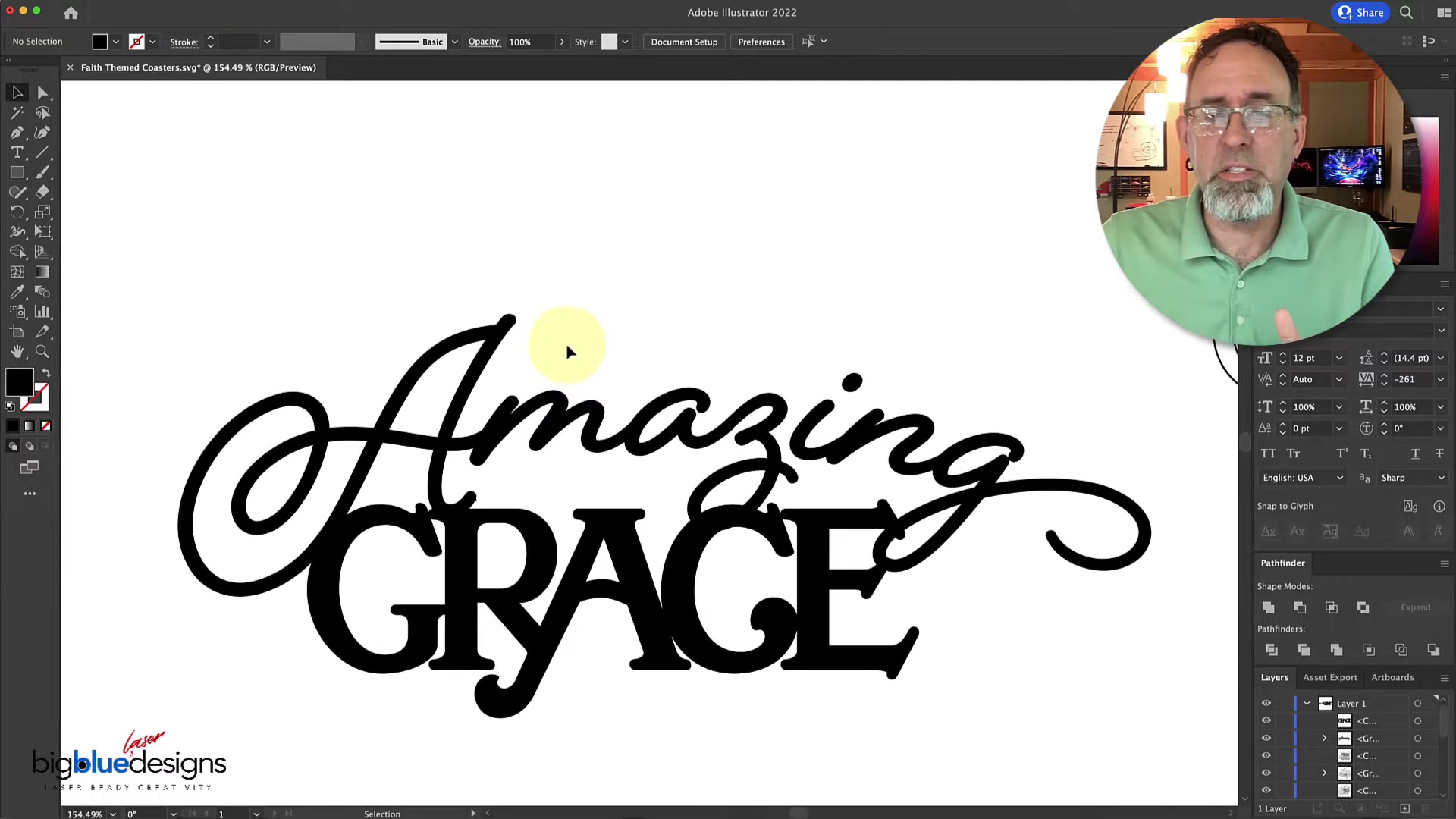
Conectar letras manualmente no Adobe Illustrator oferece um controle preciso sobre o resultado final, permitindo criar designs únicos e personalizados que atendam às suas necessidades específicas.
Além da estética, a conexão das letras é crucial para projetos como corte a laser e impressão. Em cortes a laser, por exemplo, garantir que todas as partes do design estejam conectadas evita que elementos se soltem e garante a integridade do objeto final.
Em projetos de impressão, a conexão adequada das letras pode melhorar a legibilidade e o apelo visual, tornando a mensagem mais clara e atraente. A falta de conexão pode quebrar a fluidez do texto, prejudicando a experiência do leitor. Palavras-chave: design gráfico, fonte script, Adobe Illustrator, corte a laser, impressão.
Ferramentas Essenciais no Adobe Illustrator
O Adobe Illustrator oferece várias ferramentas que facilitam a conexão de letras em fontes script. Dominar essas ferramentas é fundamental para criar designs de Alta qualidade. Aqui estão algumas das ferramentas mais importantes:
- Ferramenta Caneta (Pen Tool): A ferramenta caneta é uma das mais versáteis e poderosas do Illustrator. Ela permite desenhar caminhos precisos e curvas suaves, ideal para criar conexões personalizadas entre as letras.
- Ferramenta de Seleção Direta (Direct Selection Tool): Essa ferramenta permite selecionar e manipular pontos individuais em um caminho, oferecendo controle preciso sobre a forma das letras e das conexões.
- Ferramentas de Forma (Shape Tools): As ferramentas de forma, como retângulo, círculo e elipse, podem ser usadas para criar elementos decorativos e de conexão entre as letras.
- Pathfinder: O Pathfinder é um conjunto de ferramentas que permite combinar, subtrair e interseccionar formas, essencial para unir letras e criar designs complexos. Palavras-chave: Ferramenta Caneta, Ferramenta de Seleção Direta, Pathfinder, Adobe Illustrator.
Passo a Passo: Conectando Letras com a Ferramenta Caneta
A ferramenta caneta é uma das melhores opções para criar conexões suaves e personalizadas entre as letras. Siga este passo a passo para dominar essa técnica:
- Transformar Texto em Objetos: Selecione o texto e vá em 'Type' > 'Create Outlines' (ou pressione
Ctrl+Shift+O/Cmd+Shift+O). Isso transforma as letras em objetos vetoriais que podem ser editados individualmente. - Desagrupar as Letras: Clique com o botão direito sobre as letras transformadas e selecione 'Ungroup'. Isso permite manipular cada letra separadamente.
- Selecionar a Ferramenta Caneta: Escolha a ferramenta caneta na barra de ferramentas.
- Criar a Conexão: Clique em um ponto da primeira letra onde você deseja iniciar a conexão. Em seguida, clique em um ponto da segunda letra onde a conexão deve terminar. Ajuste as curvas e linhas até obter uma transição suave e natural.
- Ajustar a Espessura: Selecione a linha criada com a ferramenta caneta e ajuste a espessura da linha ('Stroke') para corresponder à espessura da fonte.
- Unir as Formas: Selecione a linha de conexão e as letras que você uniu. Abra o painel Pathfinder (Window > Pathfinder) e clique em 'Unite' para fundir as formas em uma única peça. Palavras-chave: ferramenta caneta, criar contornos, desagrupar letras, unir formas, Adobe Illustrator.
Usando Formas Geométricas para Conexões Criativas
Outra abordagem interessante é utilizar formas geométricas para criar conexões criativas entre as letras. Esta técnica pode adicionar um toque único e moderno ao seu design.
- Desenhar a Forma: Use as ferramentas de forma (círculo, retângulo, etc.) para desenhar um elemento que conecte as letras.
- Posicionar e Ajustar: Posicione a forma entre as letras e ajuste o tamanho e a rotação até que ela se integre harmoniosamente ao design.
- Unir as Formas: Selecione a forma e as letras que você deseja unir. Abra o painel Pathfinder e clique em 'Unite' para combinar as formas em uma única peça.
- Refinar o Design: Use a ferramenta de seleção direta para ajustar os pontos e curvas da forma até obter o resultado desejado.
Essa técnica é particularmente útil para criar designs com um visual mais geométrico e moderno, que se destacam pela originalidade e criatividade. Palavras-chave: formas geométricas, design moderno, originalidade, criatividade, Pathfinder.
Dicas para um Acabamento Profissional
Conectar letras é apenas o primeiro passo. Para garantir um acabamento profissional, considere as seguintes dicas:
- Consistência: Mantenha a espessura e o estilo das conexões consistentes em todo o design.
- Espaçamento: Verifique o espaçamento entre as letras e ajuste-o conforme necessário para garantir uma leitura agradável.
- Curvas Suaves: Priorize curvas suaves e transições naturais para um visual mais elegante e profissional.
- Teste: Imprima ou Visualize o design em diferentes tamanhos para garantir que as conexões fiquem boas em todas as escalas.
Seguindo essas dicas, você pode elevar a qualidade de seus designs e criar peças que impressionam pela beleza e profissionalismo. Palavras-chave: acabamento profissional, consistência, espaçamento, curvas suaves, testes.
Explorando Fontes e Símbolos Alternativos
Às vezes, a solução mais simples é explorar fontes alternativas que já possuam as conexões desejadas ou utilizar símbolos e caracteres especiais para criar conexões únicas. Muitas fontes script incluem glifos e ligaduras que facilitam a união das letras.
- Painel Glifos: Acesse o painel Glifos (Type > Glyphs) para explorar os caracteres especiais disponíveis na fonte.
- Fontes Alternativas: Experimente diferentes fontes script para encontrar uma que atenda às suas necessidades de conexão.
- Ligaduras: Utilize ligaduras (combinações de letras) para criar conexões naturais e elegantes.
Essa abordagem pode economizar tempo e esforço, ao mesmo tempo em que oferece resultados impressionantes. Palavras-chave: glifos, fontes alternativas, ligaduras, caracteres especiais, painel glifos.
Como Conectar as Letras Passo a Passo
Configurando o Documento no Illustrator
Antes de começar, é crucial configurar corretamente o seu documento no Adobe Illustrator.
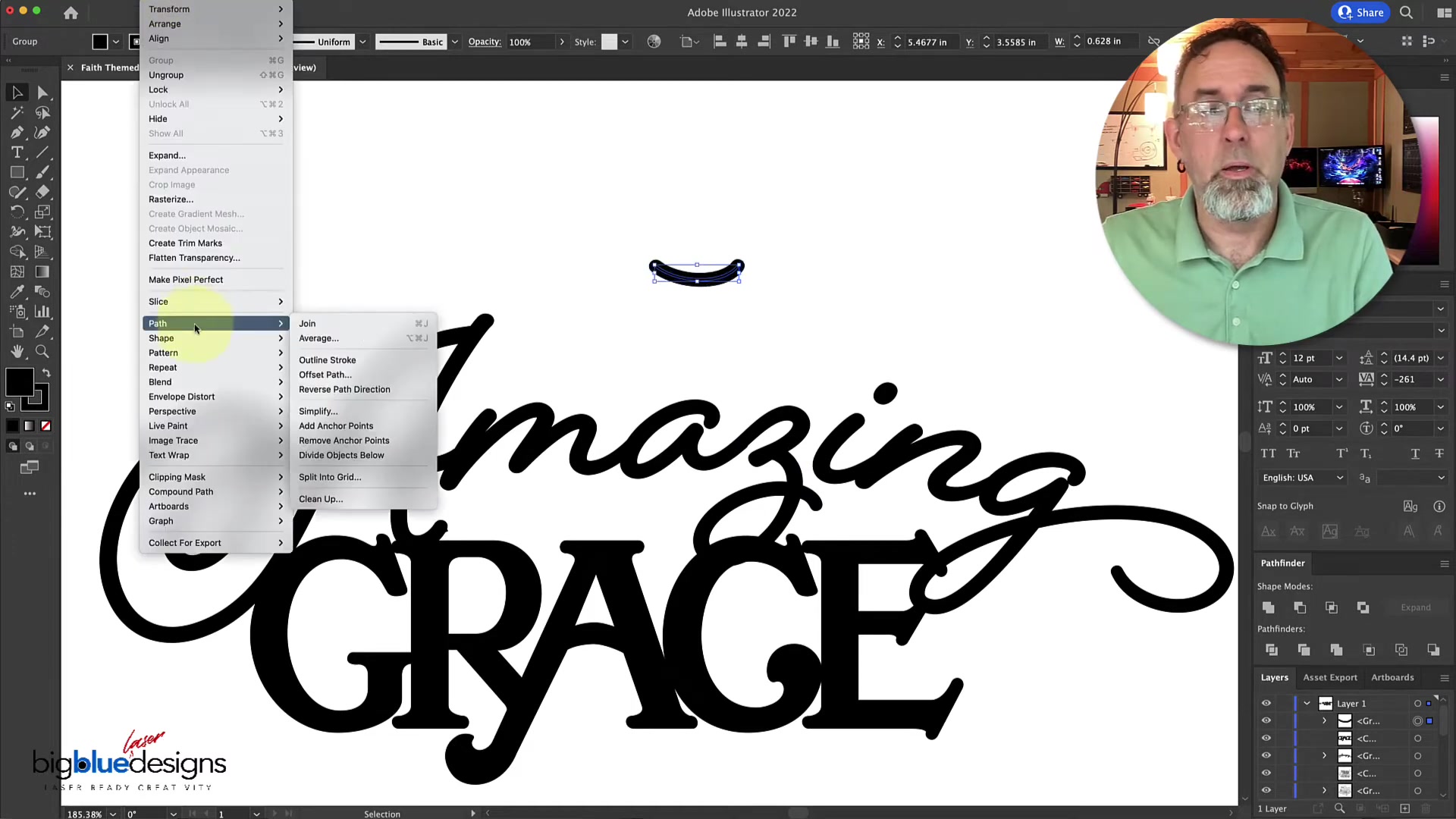
Isso garante que o seu design esteja otimizado para o uso pretendido, seja corte a laser ou impressão. Siga estes passos:
- Criar um Novo Documento: Abra o Adobe Illustrator e clique em 'File' > 'New'.
- Definir o Tamanho: Escolha o tamanho do documento de acordo com as suas necessidades. Para corte a laser, defina o tamanho da área de corte da sua máquina. Para impressão, escolha o formato de papel desejado.
- Modo de Cor: Defina o modo de cor para 'CMYK' se o design for para impressão ou 'RGB' se for para uso digital.
- Resolução: Defina a resolução para 300 DPI para impressão ou 72 DPI para uso digital.
Uma configuração adequada do documento garante que o seu design tenha a melhor qualidade possível e esteja pronto para o uso pretendido. Palavras-chave: Adobe Illustrator, configurar documento, corte a laser, impressão, CMYK, RGB.
Transformando Texto em Contornos
Transformar o texto em contornos é essencial para poder manipular cada letra individualmente. Este processo converte o texto em objetos vetoriais que podem ser editados livremente.
- Selecionar o Texto: Use a ferramenta de seleção para selecionar o texto que você deseja transformar.
- Criar Contornos: Vá em 'Type' > 'Create Outlines' (ou pressione
Ctrl+Shift+O/Cmd+Shift+O). Isso transforma as letras em contornos vetoriais. - Desagrupar: Clique com o botão direito sobre o texto transformado e selecione 'Ungroup'. Isso separa as letras, permitindo que você as manipule individualmente.
Agora, você pode mover, redimensionar e editar cada letra separadamente, abrindo um mundo de possibilidades criativas. Palavras-chave: transformar texto em contornos, Adobe Illustrator, edição vetorial, desagrupar letras.
Usando Pathfinder para Unir Contornos
Depois de criar os contornos e ajustar as posições das letras, o próximo passo é uni-las para criar uma única forma. O painel Pathfinder oferece as ferramentas necessárias para realizar essa tarefa com precisão.
- Abrir o Painel Pathfinder: Vá em 'Window' > 'Pathfinder'.
- Selecionar as Formas: Use a ferramenta de seleção para selecionar todas as letras e as formas de conexão que você deseja unir.
- Unir Formas: No painel Pathfinder, clique no botão 'Unite'. Isso combina todas as formas selecionadas em uma única forma.
O Pathfinder também oferece outras opções, como 'Minus Front', 'Intersect' e 'Exclude', que podem ser usadas para criar efeitos interessantes e designs complexos. Palavras-chave: Pathfinder, unir formas, Adobe Illustrator, edição vetorial, Minus Front, Intersect, Exclude.
Ajustando Curvas e Nós para Perfeição
Para garantir que as conexões entre as letras sejam suaves e naturais, é importante ajustar as curvas e os nós com precisão. A ferramenta de seleção direta permite manipular os pontos individuais das formas, oferecendo controle total sobre o resultado final.
- Selecionar a Ferramenta de Seleção Direta: Escolha a ferramenta de seleção direta na barra de ferramentas.
- Ajustar os Nós: Clique nos nós (pontos) das formas para selecioná-los. Arraste os nós para ajustar a posição e a forma das curvas.
- Adicionar ou Remover Nós: Clique com o botão direito sobre um caminho e selecione 'Add Anchor Point' para adicionar um novo nó ou 'Delete Anchor Point' para remover um nó existente.
- Ajustar as Alças: Clique nas alças (linhas que se estendem a partir dos nós) para ajustar a curvatura das linhas. Arraste as alças para modificar a direção e a intensidade das curvas.
Com paciência e precisão, você pode ajustar cada detalhe do seu design para criar conexões perfeitas e um visual impecável. Palavras-chave: ajustar curvas, Adobe Illustrator, seleção direta, nós, alças, edição vetorial.





Most people like
































Denunciar
Por favor, selecione o motivo da reclamação
- 13 Motivos para trocar do Snapchat para Mensagens de Texto
- 7 Aplicativos Potentes de Conversão de Fala para Texto para Aumentar a Produtividade
- 10 Melhores Ferramentas de Conversão de Fala para Texto para uma Transcrição Sem Esforço.
- 13 Ferramentas Gratuitas para Facilmente Transcrever Áudio para Texto
- 15 Maneiras Surpreendentes como o Reconhecimento de Voz do Google Aumenta a Produtividade
- 7 Melhores Ferramentas Gratuitas de Transcrição de Áudio para Texto Online
- 9 Dicas para Transcrever Discurso em Texto mais Rápida e Melhor
- 13 Melhores Softwares de Reconhecimento de Voz para Windows 10 em 2023
- 7 Dicas para Escolher o Melhor Transcritor de Áudio para Texto
- 11 razões pelas quais os aplicativos Dragon de fala para texto são revolucionários
- 6 segredos para melhorar a transcrição de fala para texto
- 6 Maneiras Brilhantes de Aumentar a Produtividade com Ditado de Texto no seu MacBook
- 6 Maneiras como o Software de Transcrição converte Áudio em Texto
- 8 Dicas para Transcrever Discurso para Texto como um Profissional
- 6 Razões pela qual o IBM Watson Speech to Text é uma Mudança de Jogo
- 14 maneiras poderosas como a função de falar para texto melhora o seu fluxo de trabalho
- 12 Melhores Softwares de Reconhecimento de Fala para Windows para Transcrição Eficiente
- 12 Benefícios Revolucionários da Tecnologia de Fala para Texto da Apple
- 9 Casos de Uso Poderosos para a Tecnologia de Conversão de Fala para Texto da AWS
- 10 Passos Fáceis para Transcrever Vídeos do YouTube para Texto
- transcription audio en texte
- online audio transcription
- free audio file transcription
- free ai audio transcription
- audio transcription service
- audio transcription online free
- audio transcription free online
- audio to transcription software
- audio and transcript
- ai audio transcription free
- voice recording to text converter
- translate voice recording to text
- record voice to text
- audio recording to text converter
- voice recording and transcription
- chatgpt voice to text
- gmail voice to text
- speech to text reader
- speech to text ai free
- speech to talk
- Create Engaging Animated Explainer Videos with a Free AI Tool
- Stop Multi-Subscribing: Benchmark Top AI Visual Models in One Canvas
- Best Seedance 2.5 API Provider: Every Price on the Market, Checked at Source
- AI OnlyFans: How to Generate $30,000/Month (Legally)
- Transform Your Script into an Engaging Video with AI Video Maker!
- AI Marketing Automation: A Comprehensive Guide for Small Businesses
- Midjourney Alternative for Anime Art Creators: Why PixAI May Be Better for Character Workflows
- 10 Things Most People Get Wrong About AI Image Search
- AI Girlfriend Apps: Top Choices Redefining Relationships 2025
- How to Reduce Quoting Errors in Salesforce with AI-Assisted Quote Creation
- Otimizando Fluxos de Trabalho com Documentos em Ambientes Modernos de IA
- Nano Banana Pro: A Revolução na Edição de Imagens com IA em 2025
- Crie Vídeos de Dança com IA Incríveis Sem Usar Prompts!
- Crie um Serviço de Postagem de Blog com IA e Aumente os Preços em 30%
- Ferramentas de IA para pesquisa científica: Ilustrações e diagramas
- Crie Reels de Emoji de IA Virais em 2025: Guia Completo
- Crie Capas de Músicas com IA: Guia Passo a Passo (2025)
- Transforme suas Fotos em Action Figures Incríveis com IA Grátis
- Geração de Emojis com IA: Um Guia Completo e Criativo
- Crie caricaturas de IA fantásticas com ChatGPT: Guia passo a passo

Copyright ©2026 toolify